スマホのストレージが少なくなる原因は、
「写真や動画が多いから」だけではありません。
実は私も、
Googleフォトにすべて移したのに容量がほとんど減らない という
不思議な状況に悩まされました。
この記事では、
- スマホのストレージが少なくなる本当の原因
- Googleフォトに移しても容量が減らない理由
- 空き容量を増やす具体的な対策
この3つを、実際に私が経験したトラブルをもとに わかりやすくまとめています。
あなたのスマホのストレージは、今どれくらい残っていますか。
「まだ余裕があるから安心」
それとも 「少なくて不安…」
この記事を読んでいるということは、きっと後者だと思います。
実は私も、ストレージ不足に悩んでいた1人です。
ある日突然、 「iPhoneのストレージが一杯です」 という警告が出てきました。
写真や動画が原因だと思い、
すべてGoogleフォトに移動して本体の容量を空けました。
(Googleフォトに移した体験談は次の記事にまとめています)

「これで64GBのスマホも余裕だろう」と思って確認すると──
使用済み48.32GB。70%近く使われたまま。
内訳を見ると、
・iOS:18.93GB
・アプリ:17.92GB
・システム:11.47GB
写真を全部移したのに、ほとんど減っていなかったのです。
特にアプリではNetflixが4.53GBと大きく、
「サブスク増やすのやめよう…」と反省しました。
さらに厄介なのがiOS。
アップデートのたびに増えていく気がして、
「このスマホ、あと何年持つんだろう…」 と不安になりました。
しかも以前、 “非使用のアプリを取り除く”をオンにしていたら、
会社の安否確認アプリが勝手に消えてしまい、 ヒヤッとした経験もあります。
(この体験も次の記事でまとめています)

ストレージが少なくなると、
アプリが落ちたり、動作が重くなったり、
いろいろなトラブルが起きることも身をもって知りました。
しかし調べていくうちに、
ストレージ不足を遅らせる方法
スマホの寿命の目安 が分かり、今では計画的に使えるようになりました。
この記事が、 私と同じようにストレージ不足で悩んでいる方の
少しでも助けになれば幸いです。
第1章:スマホのストレージが少なくなる“本当の原因”とは
スマホのストレージが少なくなると、
「写真や動画が多いからだろう」と考える人がほとんどです。
しかし実際には、写真をGoogleフォトに移しても容量がほとんど減らない
というケースが多くあります。
これは、ストレージを圧迫している“本当の原因”が
写真や動画だけではないからです。
ここでは、私自身の体験を踏まえながら、
ストレージが減らない理由を分かりやすく整理していきます。
① iOS(システム)が想像以上に容量を使っている
iPhoneの場合、
iOS(本体のシステム)だけで10〜20GB以上使うことがある
という事実があります。
私のスマホでも、 iOSだけで 18.93GB を占めていました。
iOSはアップデートのたびにデータが増える傾向があり、
古いキャッシュや一時ファイルが蓄積されることもあります。
そのため、
「写真を消したのに容量が空かない」
という現象が起きるのです。
② アプリが“思った以上に”容量を食っている
アプリはインストールした直後よりも、
使えば使うほど内部データが増えていきます。
特に容量を圧迫しやすいのは次のようなアプリです。
・動画系(Netflix、Amazon Prime Video、YouTube)
・SNS(Instagram、X、TikTok)
・メッセージ系(LINE)
・地図アプリ(Googleマップ)
私の場合、 Netflixだけで 4.53GB も使っていました。
アプリ本体は数百MBでも、
ダウンロードした動画やキャッシュが積み重なると
数GBになることも珍しくありません。
③ “システムデータ”が膨らむことがある
iPhoneのストレージを見ると、
「システムデータ」という項目があります。
これは
・キャッシュ
・一時ファイル
・Siriのデータ
・メールの添付ファイル
・Safariの履歴 などが含まれます。
このシステムデータは、
気づかないうちに10GB以上に膨らむことがある やっかいな存在です。
しかも、ユーザーが直接削除できないため、
「なんでこんなに容量が減らないの…?」 という不安につながります。
④ “非使用のアプリを取り除く”の落とし穴
iPhoneには 「非使用のアプリを取り除く」 という便利な機能があります。
しばらく使っていないアプリを自動で削除してくれるのですが、
私はこれをオンにしていたことで、
会社の安否確認アプリが勝手に消えてしまう という
ヒヤッとする経験をしました。
便利な機能ですが、
仕事で使うアプリが消えると困るため、
私は今はオフにしています。
⑤ 写真をGoogleフォトに移しても“本体の容量が減らない”理由
Googleフォトに写真を移しても、
iPhone本体の写真アプリに残っている場合があります。
また、 iCloud写真がオンになっていると、
本体にも縮小版の写真が残り続ける という仕様があります。
そのため、 「全部移したのに容量が減らない」 という現象が起きるのです。
第1章まとめ
ストレージが少なくなる原因は、 写真や動画だけではありません。
・iOS(システム)が大きい
・アプリの内部データが膨らむ
・システムデータが増える
・自動削除機能の落とし穴
・Googleフォト移行後も残るデータ
これらが複合的に重なり、 ストレージ不足を引き起こします。
次の章では、 これらの原因に対して“どう対策すればいいのか” を具体的に解説していきます。
第2章:ストレージ不足を解消するための具体的な対策
第1章では、ストレージが減らない“本当の原因”を整理しました。
ここからは、その原因に対して 実際にどんな対策をすればいいのか を、
私自身が試して効果のあった方法を中心に紹介していきます。
どれも難しい操作ではなく、 「今日からすぐにできること」ばかりです。
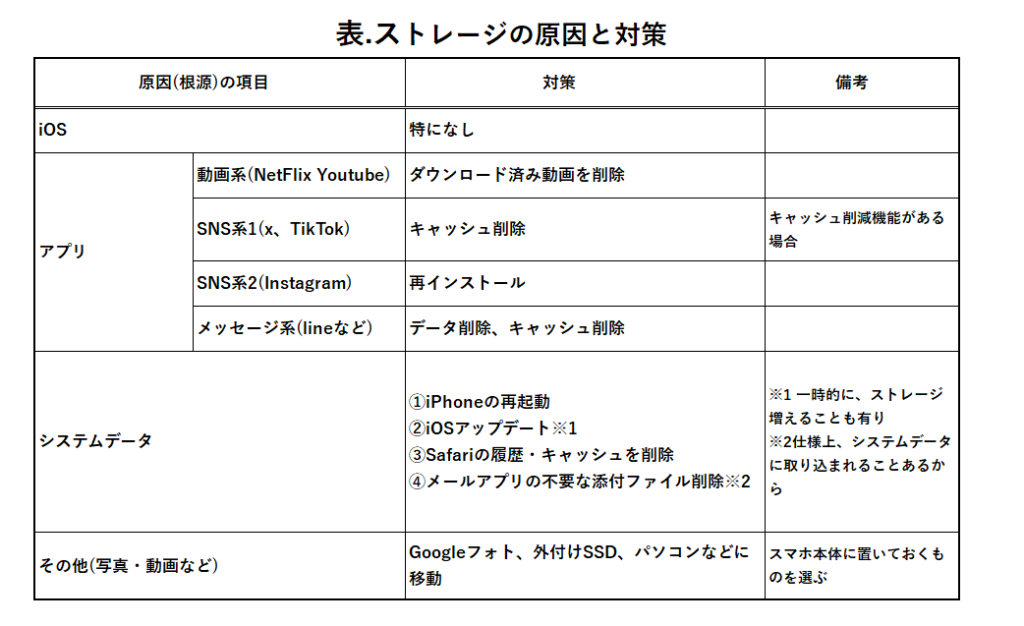
① アプリの“内部データ”を定期的に整理する
アプリは使えば使うほど内部データが増えていきます。
特に動画系・SNS系は、気づかないうちに数GBになることもあります。
● 対策
・動画アプリのダウンロード済み動画を削除
・SNSアプリのキャッシュを削除
・使っていないアプリは思い切ってアンインストール
アプリ本体は数百MBでも、
内部データが数GBに膨らむことがあるため、
アプリの整理はストレージ対策の中でも最も効果が大きい部分 です。
※iPhoneでは「アプリ本体」と「内部データ」は別々に表示されず、
アプリ名の容量としてまとめて表示されます。
そのため、アプリ本体は小さくても、
内部データが増えると数GBになることがあります。
② “システムデータ”は再起動やアップデートで軽くなることがある
システムデータはユーザーが直接削除できませんが、
次の方法で軽くなることがあります。
● 対策
・iPhoneを再起動する
・iOSアップデートを適用する
・Safariの履歴・キャッシュを削除する
・メールアプリの不要な添付ファイルを削除する※1
特に再起動は意外と効果があり、
私の場合は 1〜2GBほど減ったこともありました※2。
※1
メールの添付ファイルは本来アプリの内部データですが、
iPhoneの仕様上システムデータ側に含まれることがあり、
削除するとシステムデータが減る場合があります。
※2
システムデータは再起動やアップデートで減ることもありますが、
逆に一時的に増える場合もあります。
私の場合は3GB増えたこともあり、
ストレージが安定して減るまで時間がかかることがあります。
iOSアップデートの手順
1.設定アプリを開く
2.一般 をタップ
3.ソフトウェア・アップデート をタップ
4.「ダウンロードしてインストール」をタップ
5.パスコードを入力
6.ダウンロード → インストールが自動で進む
③ “非使用のアプリを取り除く”は慎重に使う
「非使用のAppを取り除く」は、
アプリを個別に選んで除外することはできません。
オンにすると、
iPhoneが“使っていない”と判断したアプリを
自動で削除してしまいます。
重要なアプリまで消える可能性があるため、
心配な人はこの機能を使わず、
必要なアプリだけ自分で整理するのが最も安全です。
④ 写真・動画は「本体に残すもの」を決めて整理する
ストレージを圧迫しやすいのは、やはり写真と動画です。
ただ、なんでもかんでも消してしまうと、あとで後悔することもあります。
● 対策
・思い出として残したい写真・動画だけを本体に残す
・それ以外は
- Googleフォト
- 外付けSSD
- パソコン などに移動しておく
- 連写やスクリーンショットは、見直してまとめて削除する
「全部残す」か「全部消す」ではなく、
“本体に置いておくものを選ぶ” という感覚で整理すると、迷いが減ります。
⑤ LINEやSNSのデータも見直してみる
意外とストレージを使っているのが、LINEやSNSアプリです。
トーク履歴や画像・動画がたまると、数GBになることもあります。
● 対策
1)ー1 LINEの「データの削除」から以下を個別に削除する。
・写真
・動画
・ファイル などを個別に削除する
・古いトークをまるごと削除する
1)-2 LINEの「データの削除」の手順
LINEアプリを開く
- ホーム → 右上の歯車(設定)
- トーク をタップ
- データの削除 をタップ
- 以下の項目を必要に応じて削除
– 写真 - 動画 - ファイル - ボイスメッセージ - キャッシュ
※トーク履歴そのものは消えません。
1)-3 LINEの「キャッシュ削除」(最も安全で効果的)
キャッシュは“アプリを軽くするためのホコリ”のようなものなので、
削除しても絶対に問題ありません。
- LINEアプリ → ホーム
- 設定(歯車)
- トーク
- データの削除
- キャッシュ にチェックを入れて削除
※写真・動画・ファイルは消えません。 ※トーク内容も消えません。
2)SNSアプリ(X、TikTokなど)にキャッシュ削除機能がある場合は実行する。
前述のとおり、Instagramにはキャッシュ削除機能はありません。
アプリ自体は消したくない場合でも、
中にたまったデータだけ整理する ことで、かなり容量を空けられます。
第2章まとめ
ストレージ不足を解消するためには、
「何となく不安だから消す」のではなく、
原因ごとに対策を分けることが大切です。
・アプリの内部データを整理する
・システムデータは再起動やアップデートで軽くする
・「非使用のAppを取り除く」は慎重に使う
・写真・動画は“本体に残すもの”を決めて整理する
・LINEやSNSのデータも見直す
どれも、今日から少しずつできることばかりです。
次の章では、「このスマホはあとどれくらい使えるのか」 という、
寿命の目安について触れていきます。
第3章:私のストレージ状態で、このスマホはあとどれくらい使えるのか
ここまで、ストレージが減る原因と対策を整理してきました。
では実際に、今のストレージ状態でスマホはあとどれくらい使えるのか
という点が気になる方も多いと思います。
私自身のiPhone(64GB)も、
・使用済み:48.32GB
・空き:15GB弱
・iOS:18.93GB
・アプリ:17.92GB
・システム:11.47GB
という状態で、 「このまま使っていて大丈夫なのかな…」と不安になったことがあります。
結論から言うと──
⭐ 今のストレージ状態でも、
適切に管理すれば“まだ数年は使える”可能性が高いです。
以下では、その理由を分かりやすく説明します。
① ストレージ不足=即寿命ではない
スマホの寿命というと 「ストレージが少ない=もう限界」
と思われがちですが、実際には違います。
寿命に影響するのは主に次の3つです。
・バッテリーの劣化
・iOSアップデートの対応可否
・ストレージの“管理ができるかどうか”
つまり、 ストレージは“管理次第で延命できる部分” です。
私のスマホのように、
原因を理解して対策できていれば、
ストレージ不足は“寿命の決定打”にはなりません。
② iOSやアプリは今後も増えるが、対策すれば遅らせられる
iOSはアップデートのたびに少しずつ容量が増えます。
アプリも使えば使うほど内部データが増えます。
しかし、
・内部データの整理
・システムデータの軽量化
・不要アプリの削除
・写真・動画の整理
こうした対策を続けていけば、 ストレージの圧迫は“緩やかに”できます。
つまり、
「急に寿命が来る」わけではなく、“ゆっくり近づく”もの
というイメージです。
③ 今の状態なら、あと2〜3年は十分使えるケースが多い
64GBモデルの場合、 ストレージが50GB前後使われていても、
・動作が重くない
・アプリが落ちない
・写真・動画を整理できる
・iOSアップデートに対応している
こうした条件がそろっていれば、
2〜3年は問題なく使えるケースが多いです。
私のスマホも、
ストレージ以外の部分(バッテリー・動作)が問題なければ、
まだまだ現役で使える状態です。
④ ストレージの“空き容量の目安”
一般的に、 iPhoneは 5GB以上の空き があれば安定しやすいと言われています。
私のスマホは
・空き:約15GB弱
なので、 まだ余裕がある状態 と言えます。
もちろん、 今後アプリやiOSが増えることはありますが、
この記事で紹介した対策を続けていけば、
空き容量は十分キープできます。
⑤ まとめ:私のスマホは“まだ使える”
・ストレージ不足は“管理すれば遅らせられる”
・今の状態なら、まだ数年使える可能性が高い
・空き容量も十分ある
・寿命の決定打はストレージではなく、バッテリーやOS対応
つまり、
⭐ 私のスマホは、今すぐ買い替える必要はありません。
正しく管理すれば、まだまだ使えます。
ストレージ不足は不安になりますが、 原因を知って対策できれば、
スマホの寿命はしっかり延ばせます。
※補足
ここでいう「OS対応」とは、
ストレージ(容量)が足りないという意味ではありません。
OS(スマホの基本ソフト)が古くなり、
新しいOSにアップデートできなくなる状態 のことです。
アップデートできないと、
新しいアプリが使えなくなったり、
セキュリティが古くなったりするため、
スマホの“実質的な寿命”につながります。
第4章:スマホの替え時はいつ?
ここまで、ストレージを伸ばす方法と、
今の状態でスマホがどれくらい使えるのかを整理してきました。
結論として、 ストレージ不足だけで「もう寿命だ」と考える必要はありません。
原因を知って、少しずつ対策していけば、
昔のスマホでもまだ長く使えるはずです。
ただし、
・OSのアップデートができなくなった
・バッテリーがすぐ減る
・動作が明らかに重くなった
こうした“ストレージ以外の部分”が限界に近づいてきたら、
買い替えを検討してもよいタイミングです。
スマホは、 「急に寿命が来る」ものではなく、 少しずつ変化していくものです。
この記事が、 あなたのスマホを少しでも長く、
安心して使うための ヒントになれば嬉しく思います。

コメント