
あなたが使っているウイルス対策ソフトは何でしょうか。
おそらく「ウイルスバスタークラウド」ではないでしょうか。
もしそうなら、
パソコン購入時に無料で入っているマカフィーが邪魔になっているはずです。
そして「削除できない」「更新を妨害される」という状況で困って、
この記事にたどり着いたのだと思います。
実は、私もまったく同じ状況で悩んだ1人でした。
ウイルスバスターを使っているのに、
パソコンには無料マカフィーが残ったまま。
しかも、ウイルスバスターの更新時に
「マカフィーがあるため更新できません」
という警告が出て、完全に作業が止まってしまったのです。
第1章:なぜ無料マカフィーが勝手に残ってしまうのか
パソコンを買ったとき、
最初から「無料マカフィー」が入っていることは珍しくありません。
メーカー側が“お試し版”としてプリインストールしているためです。
しかし問題はここからです。
多くの人は、ウイルスバスターをインストールした時点で
「無料マカフィーは自動で消える」と思っています。
ところが実際には──
- 無料マカフィーは自動では消えない
- Windowsの「アプリの削除」からも消えないことがある
- バックグラウンドで常駐し続ける
- ウイルスバスターと“競合”して更新を妨害する
という厄介な動きをします。
特にやっかいなのが、 マカフィーが“自分を守るために”削除を拒否する仕組みです。
そのため、
- 「アンインストールできません」
- 「別のアプリが使用中です」
- 「更新できません(ウイルスバスター側のエラー)」
といったエラーが出てしまいます。
私もまさにこの状態でした。
ウイルスバスターを更新しようとすると、
「マカフィーが残っているため更新できません」 という警告が出て、
完全に作業がストップ。
しかも、公式手順に書かれている
「コントロールパネルから削除」 「アプリ一覧から削除」
どちらもまったく効かない。
「無料なのに、なんでこんなにしぶといんだ…」 と本気で思いました。
でも、これは私の操作ミスではないようです。
“無料マカフィーが削除されにくい構造になっている” これが原因です。
次の章では、私が実際に行った 「削除できないマカフィーを強制的に消す方法」 を
順番に解説していきます。
第2章:マカフィーを完全削除する(基本手順)
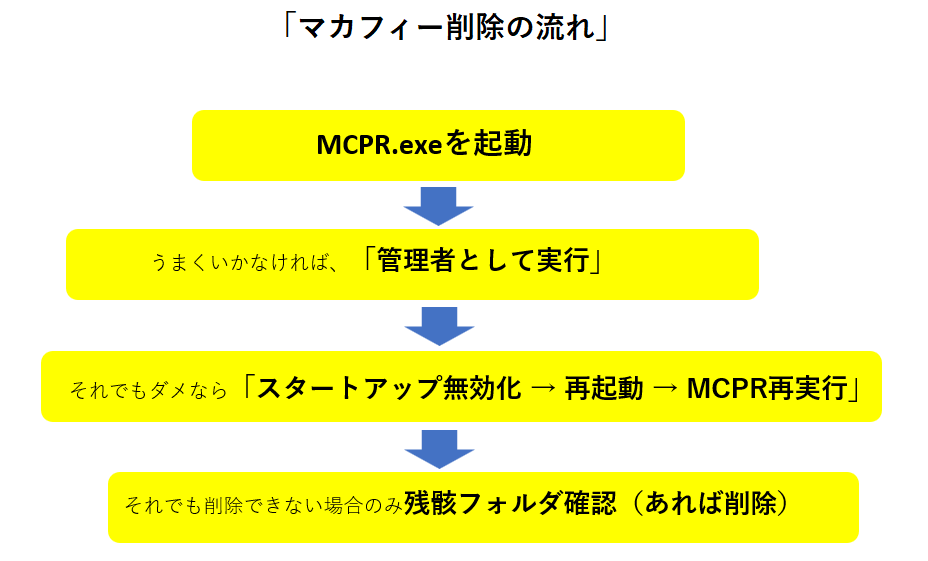
※この図は「削除がうまくいかない場合の分岐」をまとめたものです。
まずはこの流れを頭に入れておくと、迷わず進められます。
ここが本番です。
マカフィーは自分を守るために、
通常の方法では削除できないようになっています。
そのため、公式が用意している
「MCPR.exe(McAfee Consumer Product Removal Tool)」 を使う必要があります。
① MCPR.exe のダウンロードで多くの人がつまずく理由
実はここで多くの人が迷います。
- 公式サイトのどこにあるか分からない
- ダウンロードページにたどり着けない
- ダウンロードボタンが見つからない
- 英語ページに飛ばされる
私も同じでした。
▼ 最短で見つけるポイント
「マカフィー 削除ツール」ではなく
「MCPR」 と検索すると一発で見つかります。
② MCPR.exe はどこに保存される?
マカフィー公式サイトからダウンロードすると、
通常は「ダウンロード」フォルダに保存されます。
例) C:\Users\(あなたの名前)\Downloads\
▼ 見つけ方
1フォルダアイコンをクリック
2.左のメニューから「ダウンロード」を選ぶ
③ MCPR.exe を実行する(ここが一番時間がかかる)
ダウンロードした MCPR.exe をダブルクリックして起動します。
起動すると、いくつかの確認画面が表示されます。
- 利用規約
- セキュリティコード入力
- 削除対象の確認
ここは画面の指示通りに進めば大丈夫です。
注意点はひとつ。
⭐ 削除に10〜20分かかることがある
途中で固まったように見えても、 絶対に閉じないでください。
私は最初の実行で「固まった?」と思って閉じてしまい、
逆に余計な時間がかかりました。
削除が終わると再起動を求められます。
再起動すれば、ほとんどの人はここで削除完了です。
第3章:第2章で削除できなかった場合の追加手順
※ ここからは 第2章の手順で削除できなかった人向け の内容です。
基本操作は第2章にまとめています。
① MCPR.exe を「管理者として実行」する
MCPR.exe を右クリック → 管理者として実行
これだけで成功するケースが非常に多いです。
② スタートアップを無効化してから再実行
マカフィーの常駐が削除を妨害することがあります。
- タスクマネージャーを開く
- スタートアップタブ
- McAfee 関連を無効化
- 再起動
- MCPR.exe を再実行
③ 残骸フォルダを削除する
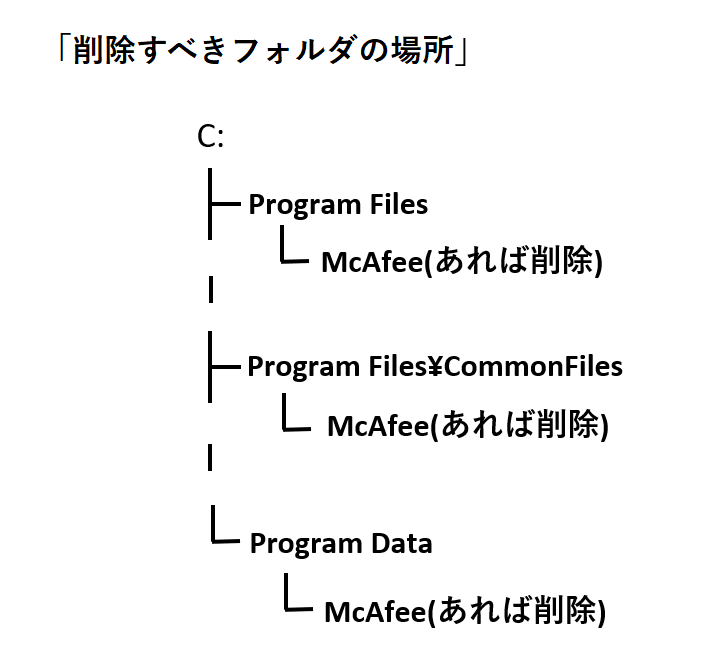
MCPR.exe を実行しても、マカフィーのフォルダが残ることがあります。
これらは削除して問題ありません。
▼ 削除するフォルダ(あれば)
- C:\Program Files\McAfee
- C:\Program Files\Common Files\McAfee
- C:\ProgramData\McAfee
※ ProgramData は隠しフォルダです。
▼ 操作方法
- エクスプローラー(フォルダアイコン)を開く
- 左のメニューから 「PC」または「ローカルディスク(C:)」 を選ぶ
- 上記のフォルダを順番に探す
- 見つかったフォルダを 右クリック → 削除
- ごみ箱に入った場合は ごみ箱を空にする
▼ ProgramData が見つからない場合
ProgramData は隠しフォルダなので、見えないことがあります。
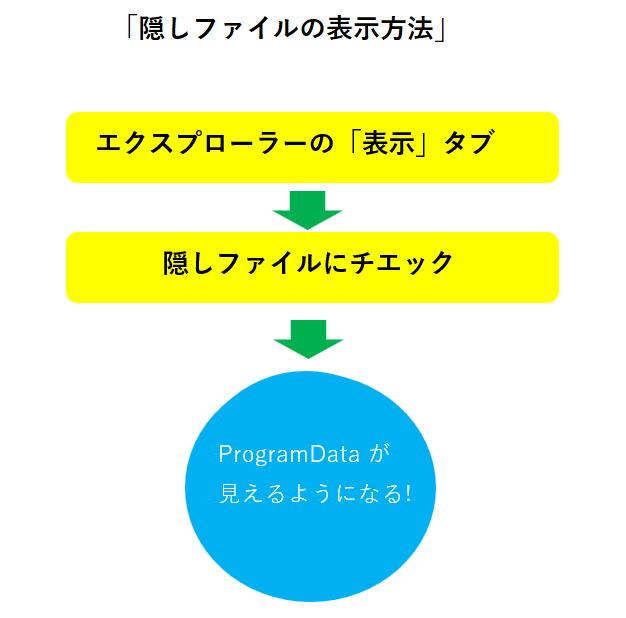
- エクスプローラー上部の 「表示」 をクリック
- 「隠しファイル」 にチェックを入れる
- Cドライブに戻ると ProgramData が表示されます
④ レジストリは触らない
ネットでは「レジストリ削除」と書かれていますが、
初心者が触るとPCが壊れる可能性があります。
レジストリ編集は非推奨。
⑤ それでもダメなら再度 MCPR.exe を実行
MCPR.exe は複数回実行すると成功することがあります。
第4章:初心者がやってはいけないこと
マカフィーが削除できないとき、
ネット上にはいろいろな対処法が紹介されていますが、
初心者が手を出すと危険な作業 があります。
- レジストリ編集
レジストリは Windows の“設計図”のような場所なので、
手作業で削除するとパソコンが壊れる可能性があります。 - クリーナーソフトの使用
不要なファイルまで消してしまい、逆にトラブルの原因になります。
これらの作業は行わず、 公式ツール(MCPR)だけで対処するのが安全です。
第5章:まとめ
マカフィーが削除できないときは、
難しい操作をする必要はありません。
この記事で紹介した手順だけで、ほとんどのケースは解決できます。
まずは MCPR.exe を普通に起動して実行
うまくいかなければ MCPR.exe を右クリック → 管理者として実行
それでもダメなら スタートアップ無効化 → 再起動 → MCPR再実行
危険な作業(レジストリ編集・クリーナーソフト)は行わない
これを順番に試すだけで十分です。
特に、 レジストリ編集は Windows の“設計図”に手を加えるようなもの なので、
初心者は触らないほうが安全です。
マカフィーの削除は、途中でつまずくと不安になりますが、
公式ツール(MCPR)を使えば、 余計なトラブルを起こさずに進められます。
あなたの環境でも、 この記事が少しでも役に立てばうれしいです。


コメント