あなたは、スマホの広告をタップしたときに
突然“変な画面”が出てきて不安になったことはありませんか。
そして、それが安全なのか危険なのか、
見分けられずに困った経験はないでしょうか。
実際、私も似たような場面に遭遇したことがあります。
LINEのホーム画面に 「災害時にぜひ入れるべき無料アプリ」
という広告が出ていました。
以前、悪質広告から偽警告に誘導された経験があったため、
「これは危険を煽るタイプの広告かもしれない」と感じ、
そのときはダウンロードを避けました。
さらに、 「無料アプリのお忘れがございます」
という表示にも遭遇しました。
つい好奇心からタップしてみると、
“デフォルトブラウザの設定”という画面が開き、
Google Chrome を選ぶとインストール画面に進みました。
よく分からなかったので、その時点で操作をやめました。
今回の出来事をきっかけに、
無料アプリへ誘導する広告は本当に安全なのか、
どこまでの接触なら危険がないのか 改めて調べてみました。
私と同じように、 広告をタップして不安になった方の助けになれば幸いです。
第1章:危険な画面に共通する特徴とは
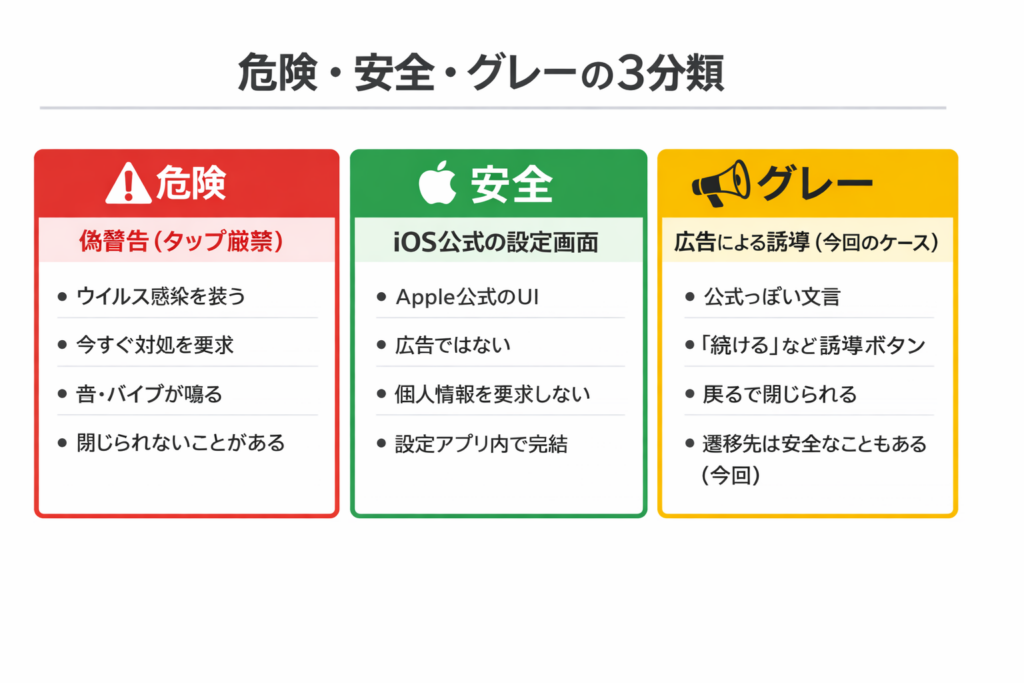
広告をタップしたときに突然表示される“変な画面”には、
いくつかの 共通した危険サイン があります。
これらを知っておくと、
「これは危ない」「これは閉じたほうがいい」と
すぐに判断できるようになります。
ここでは、私が実際に遭遇したケースや、
悪質広告に誘導される典型的なパターンをもとに、
危険な画面の特徴 をまとめました。
① 不安を煽る言葉が大きく表示される
悪質広告の多くは、 ユーザーを焦らせて“考える余裕を奪う”ことを目的にしています。
例えば以下のような文言です。
- 「ウイルスに感染しています」
- 「スマホが危険な状態です」
- 「今すぐ対処しないとデータが消えます」
- 「残り◯分でスマホが壊れます」
こうした“強い言葉”が突然出てきたら、 ほぼ間違いなく危険な誘導 です。
② 公式アプリではないのに「今すぐインストール」と促す
本当に必要なアプリは、
スマホ側(iPhoneやAndroid)が自動で案内してくれます。
しかし悪質広告は、
広告側が勝手にアプリを勧めてくる のが特徴です。
- 「このアプリを入れないと危険です」
- 「無料アプリをインストールしてください」
- 「あなたのスマホを守るために必要です」
こうした“理由の分からないアプリの押し売り”は危険信号です。
③ URLが怪しい・公式サイトではない
画面の上部に表示されるURLが、 以下のような特徴を持っていたら要注意です。
- 見たことのないドメイン
- 文字列が長すぎる
- 「security」「alert」など不安を煽る単語が入っている
- 公式サイト(apple.com、google.com)ではない
URLは最も分かりやすい判断材料です。
④ スマホの設定画面に“似せた偽物”が出る
悪質広告は、 本物の設定画面にそっくりなデザインを作って
ユーザーを騙そうとすることがあります。
- ボタンの色が微妙に違う
- 表示が英語混じり
- 画面遷移が不自然
- 本物の設定アプリに飛ばない
少しでも違和感があれば、 その時点で閉じるのが正解 です。
⑤ 戻るボタンが効かない・閉じられない
悪質広告は、 ユーザーを逃がさないために
“閉じにくい仕様”にしていることがあります。
- 戻るを押しても同じ画面に戻る
- ×ボタンが極端に小さい
- 画面がループする
- 音が鳴る・振動する
こうした挙動は、 危険な誘導の典型パターン です。
第1章まとめ
危険な画面には、 「不安を煽る」「アプリを押し売りする」「URLが怪しい」など、
共通した特徴があります。
ひとつでも当てはまったら、 その場で閉じるのが最も安全な行動 です。
第2章:安全な画面の特徴とは
広告をタップしたときに表示される画面の中には、
危険でもなく、むしろ“公式の正しい動作”として表示される安全な画面
もあります。
ここでは、 「これは心配しなくて大丈夫」 と判断できる
安全な画面の特徴 をまとめました。
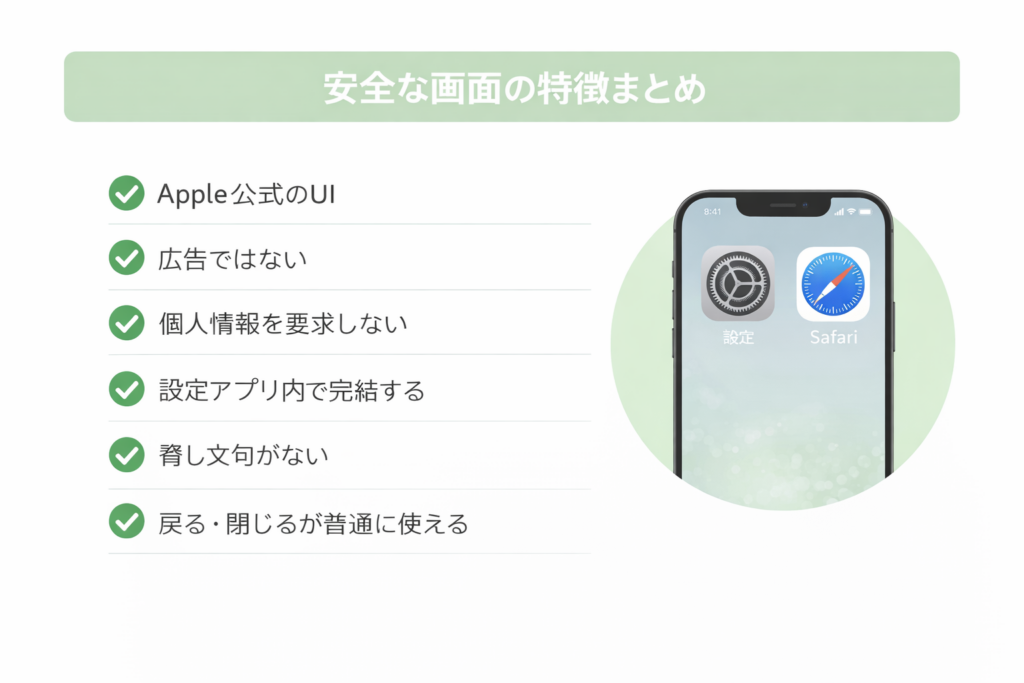
① 公式アプリ(設定アプリ・ストア)に遷移する
安全なケースの多くは、
スマホ本体の公式アプリに移動する という特徴があります。
例としては:
- iPhone → 「設定」アプリが開く
- Android → 「設定」アプリが開く
- App Store / Google Play に直接飛ぶ
これらは スマホが本来持っている正規の画面 なので、
基本的に危険性はありません。
② URL が “公式ドメイン” になっている
ブラウザで開いた場合、 上部のURLが以下のような公式ドメインなら安全です。
- apple.com
- google.com
- play.google.com
- support.apple.com
- line.me(LINE公式)
これらは 企業の正規サイト なので、
不正な誘導の可能性は極めて低いです。
③ 不安を煽る文言が一切ない
安全な画面は、 ユーザーを焦らせる必要がありません。
そのため、以下のような文言は出てきません。
- 「危険です」
- 「ウイルス感染」
- 「今すぐ対処」
- 「残り◯分」
代わりに、 淡々とした説明文 が表示されます。
例: 「デフォルトブラウザを選択してください」
「通知設定を変更できます」
こうした“事務的な説明”は安全のサインです。
④ 戻るボタン・閉じるボタンが普通に機能する
安全な画面は、 ユーザーを閉じ込める必要がありません。
- 戻るを押せば戻れる
- ×を押せば閉じられる
- 画面がループしない
- 音や振動が勝手に鳴らない
こうした“普通の挙動”は安全な証拠です。
⑤ アプリのインストールが“任意”である
安全な画面は、 ユーザーに強制しません。
- 「インストールしますか?」
- 「必要に応じて設定してください」
- 「通知を許可するか選択できます」
このように 選択肢が明確に提示される のが特徴です。
逆に、
「今すぐインストール」
「これを入れないと危険」
などの強制感がある場合は危険寄りです。
第2章まとめ
安全な画面には以下の特徴があります。
- 公式アプリ(設定・ストア)に遷移する
- URL が公式ドメイン
- 不安を煽る文言がない
- 戻る・閉じるが普通に効く
- インストールが任意で強制されない
これらが揃っていれば、 基本的に心配する必要はありません。
第3章:グレーゾーン広告の実例と“触っても大丈夫な範囲”
スマホを使っていると、
「危険ではないけれど、安全とも言い切れない」 という
グレーゾーンの広告 に遭遇することがあります。
ここでは、私が実際に遭遇したケースを例に、
どこまでが安全で、どこからが注意すべきか を解説します。
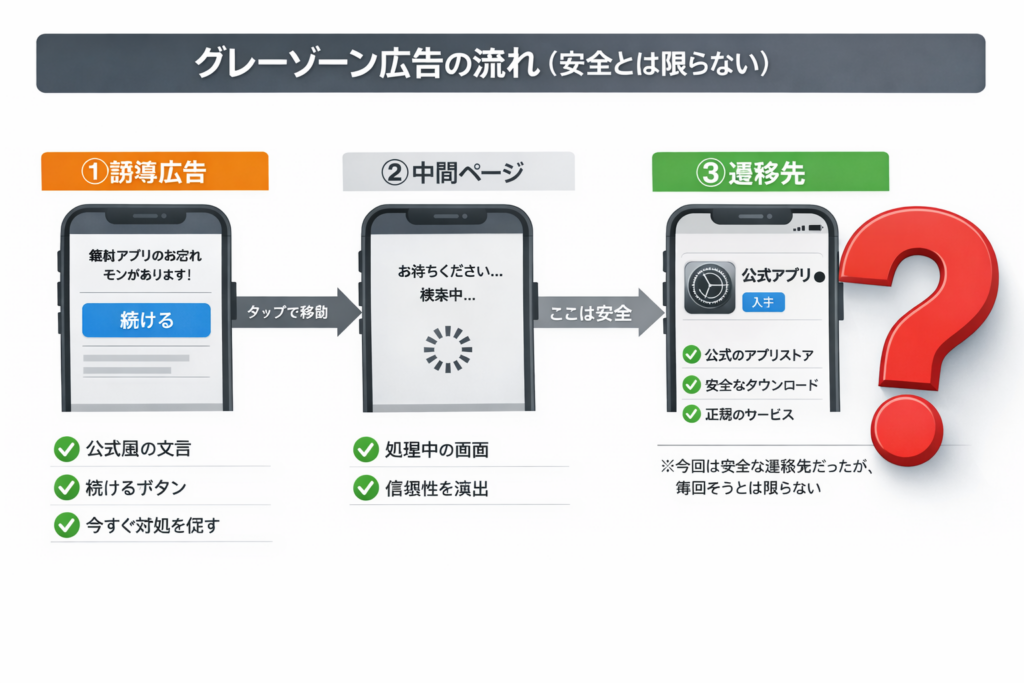
① 私が遭遇した「無料アプリのお忘れモノ」広告
ある日、アプリを開いていると突然、
- 「無料アプリのお忘れモノ」
- 「設定が必要です」
- 「続ける」ボタン
といった画面が表示されました。
一見すると公式の案内のように見えますが、
実際には 広告ネットワークが表示している誘導画面 です。
② この広告が“危険ではない”理由
以下の特徴から、 この広告は 偽警告のような危険性はありません。
- 「ウイルス感染」「危険です」などの脅し文句がない
- 音やバイブが勝手に鳴らない
- 戻るボタンで普通に閉じられる
- スマホの設定アプリに遷移するだけ
つまり、 触っても即危険になるタイプではない ということです。
今回のケースでは、広告をタップした先が
“デフォルトブラウザの設定” という
iPhone公式の安全な画面に遷移しました。
そのため結果として危険性はありませんでした。
ただし、これは「広告が安全だった」という意味ではなく、
“たまたま遷移先が安全だっただけ” という位置づけです。
③ しかし「安全とも言えない」理由
一方で、以下の点は注意が必要です。
- 公式アプリではない
- 誘導文が不自然
- 「続ける」を押すと別アプリのインストールに誘導される
- 広告主が不明瞭
- “必要性”を装っているが実際は不要
つまり、 信用する必要はまったくない広告 です。
④ どこまで触っても大丈夫なのか(境界ライン)
このタイプの広告は、 以下の範囲なら 触っても問題ありません。
- 戻る
- 閉じる
- ホームに戻る
- アプリを終了する
逆に、以下は避けるべき行動です。
- 「続ける」を押す
- 「インストール」を押す
- 誘導先のアプリを入れる
- 個人情報を入力する
“閉じるまで”は安全、 “進むと”不要なアプリに誘導される。
これがグレーゾーン広告の本質です。
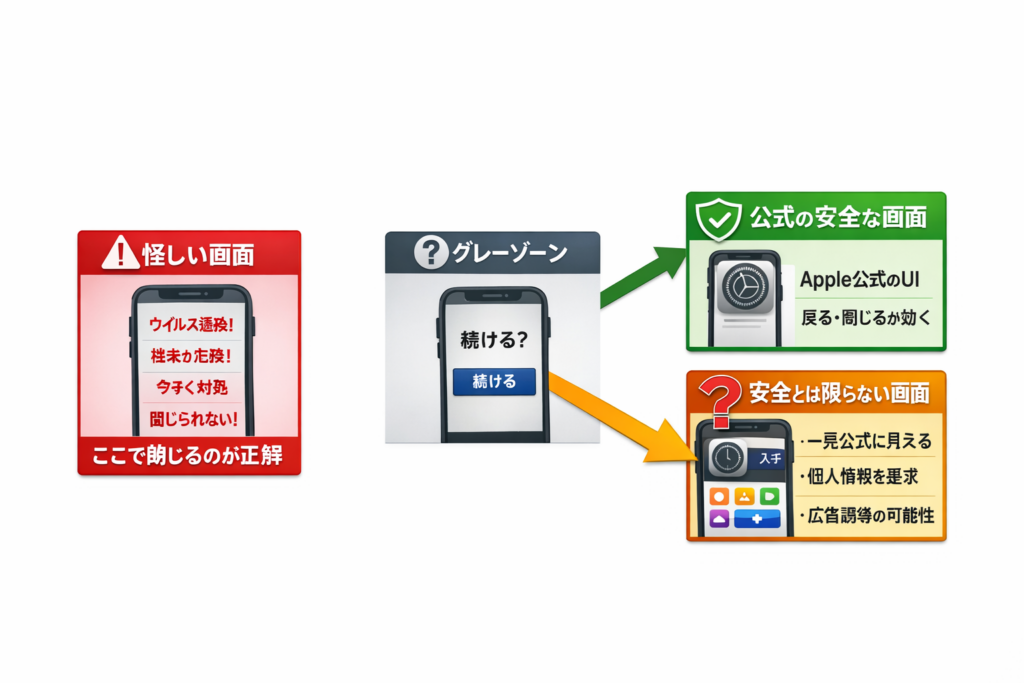
⑤ グレーゾーン広告に出会ったときの最適行動
- まず閉じる
- 必要なアプリは自分で検索して入れる
- 広告経由でアプリを入れない
- 不安を煽られても無視する
- 本当に必要な設定は、設定アプリから確認する
これだけで、 グレーゾーン広告に振り回されることはなくなります。
⑥ この記事で扱う3つの分類の中での位置づけ
あなたが遭遇した広告は、 以下の分類でいうと ③のグレーゾーン に該当します。
- 危険:偽警告(ウイルス・今すぐ対処)
- 安全:iOS公式の設定画面
- グレー:広告による誘導(今回のケース)
この3つを理解しておくと、
今後どんな画面に遭遇しても迷わなくなります。
第3章まとめ
私が遭遇した広告は 危険ではないが、安全でもない
触っても即危険にはならない
ただし信用する必要はない
閉じればOK
進むと不要なアプリに誘導される
これは
グレーゾーン広告の典型例として非常に良い教材です。
第4章:おわりに(もう迷わなくて大丈夫です)
スマホを使っていると、 突然見慣れない画面が出てきて不安になることがあります。
でも、この記事で紹介した
- 危険な画面の特徴
- 安全な画面の特徴
- グレーゾーン広告の見分け方
この3つを知っておくだけで、
ほとんどの場面で落ち着いて判断できるようになります。
もしまた不安な画面に出会っても、 慌てずに「どのタイプか」を思い出してみてください。
必要な設定は、いつでも自分で 設定アプリから確認できる ので大丈夫です。
あなたのスマホは、
今日からもっと安心して使えます。
コメント