
あなたはiPhoneの画面が突然真っ暗になったことがありますか。
電池切れではありません。
私が遭遇したケースでは、電池残量は61%も残っていました。
もしそんな状態になったら、
「え?そんな急に壊れるの?」
と焦りますよね。
実はこれ、娘のiPhoneで実際に起きた出来事です。
娘を車で送迎していたとき、
突然
「ヤバい!またなった!」
と大きな声を上げました。
話を聞くと、その日は2〜3回ほどiPhoneの画面が突然真っ暗になっていたそうです。
しばらくすると起動していたものの、そのときのバッテリー残量は61%。
しかし今回は画面が真っ暗なまま戻りません。
私も原因は分かりませんでしたが、とりあえず再起動を試すよう勧めました。
すると無事に起動。
その後ストレージを確認すると、空き容量はわずか数GBしか残っていませんでした。
写真をGoogleフォトへ移動して空き容量を確保したところ、
その後は同じ症状が起きなくなりました。
そこで今回、
「なぜiPhoneが突然真っ暗になったのか」
「ストレージ不足と関係があるのか」
を詳しく調べてみました。
この記事が、電池残量が十分あるのにiPhoneが突然真っ暗になって困っている方の
参考になれば幸いです。
第1章 iPhoneが突然真っ暗になった時にまず疑ったこと
娘のiPhoneが突然真っ暗になった時、
私たちは最初からストレージ不足を疑ったわけではありません。
なぜなら、その時のバッテリー残量は61%あったからです。
一般的に画面が真っ暗になると、
- バッテリー劣化
- 本体故障
- 水没
- iOSの不具合
などを疑う人が多いと思います。
私自身も、
「いよいよ寿命かな」
「修理が必要かもしれない」
と考えました。
しかし調べてみると、電池残量が十分あるにもかかわらず、
ストレージ不足によってフリーズや再起動を繰り返す事例もあることが分かりました。
第2章 なぜストレージ不足でiPhoneが真っ暗になるのか
娘のiPhoneでは、空き容量がわずか数GBしか残っていませんでした。
私はこれまでストレージ不足になると、
- 写真が保存できない
- アプリが更新できない
程度の問題だと思っていました。
しかし調べてみると、iPhoneは空き容量が極端に少なくなると、
本体の動作にも影響することがあるようです。
iPhoneは写真や動画だけでなく、
システムが動作するための一時ファイルやアプリの作業領域も内部ストレージを使用しています。
そのため空き容量が不足すると、
- アプリの動作が不安定になる
- フリーズする
- 再起動を繰り返す
- 画面が反応しなくなる
といった症状につながることがあります。
今回の娘のiPhoneも、
- 電池残量61%
- 突然真っ暗になる
- 数回同じ症状が発生
という状態だったため、ストレージ不足が影響していた可能性は十分に考えられます。
第3章 実際に行った対処法と改善結果
ストレージ不足が原因の可能性が高いと分かったため、
まず空き容量を増やすことにしました。
娘のiPhoneには写真や動画が大量に保存されており、
ストレージの大部分を占めていました。
そこで、まず写真や動画をGoogleフォトへ移動することにしました。
Googleフォトへバックアップした後、iPhone本体から不要になった写真や動画を整理し、
空き容量を確保しました。
その結果、わずか数GBしかなかった空き容量に余裕ができました。
すると、それまで発生していた
・突然画面が真っ暗になる
・一時的に操作できなくなる
・動作が不安定になる
といった症状が発生しなくなったのです。
もちろん、今回の症状が100%ストレージ不足だけが原因だったと断定することはできません。
しかし、
・空き容量が極端に少なかった
・ストレージ整理後に症状が改善した
という事実を考えると、ストレージ不足が大きく影響していた可能性は高いと感じています。
私自身も、
「ストレージ不足で写真が保存できなくなることはある」
とは思っていましたが、
「iPhoneが真っ暗になる可能性がある」
とは考えたことがありませんでした。
今回の件で、空き容量を定期的に確認することの大切さを改めて実感しました。
第4章 iPhoneのストレージ不足を防ぐためにできること
今回の件で改めて感じたのは、ストレージの空き容量を定期的に確認することの大切さです。
私はこれまで、
「写真が保存できなくなる」
「アプリが更新できなくなる」
程度の問題だと思っていました。
しかし実際には、娘のiPhoneのように突然画面が真っ暗になり、正常に起動しなくなる可能性もあります。
同じトラブルを防ぐために、次のような対策がおすすめです。
① 写真や動画を定期的に整理する
iPhoneで最も容量を使用しやすいのが写真と動画です。
特に動画は気づかないうちに数GB単位で容量を消費します。
不要な画像や動画は定期的に削除し、整理する習慣をつけると安心です。
② GoogleフォトやiCloudを活用する
今回、娘のiPhoneは写真をGoogleフォトへ移動することで空き容量を確保できました。
写真や動画をクラウドへ保存しておけば、本体容量の圧迫を防ぎやすくなります。
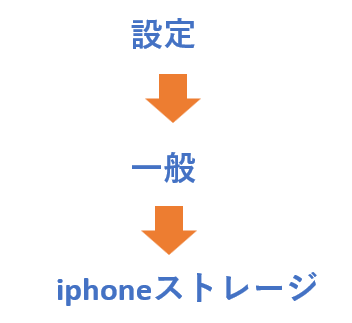
③ ストレージ残量を定期的に確認する
設定 → 一般 → iPhoneストレージ
から現在の空き容量を確認できます。
空き容量が少なくなっていたら、早めに整理することをおすすめします。
④ 外付けストレージを活用する
今回、娘のiPhoneはGoogleフォトへ写真を移動することで改善しました。
ただ、写真や動画を頻繁に撮影する人は、再び容量不足になる可能性があります。
そのため、クラウドだけでなく、iPhone対応のUSBメモリーや外付けSSDへ定期的に保存しておく方法もあります。
本体の容量不足を防ぎたい方は、自分に合った保存方法を検討してみるとよいでしょう。



コメント