
LINEの通知バナーって分かりますか。
アプリの左上に、未読の数が小さく表示される
“通知バナー(通知マーク・アイコンの数字)”のことです。
さらにアプリを開けば、誰からの通知なのかも分かりますよね。
普段は当たり前のように表示されているこの通知バナーですが、
もし突然これが出なくなったらどうなるでしょうか。
誰から連絡が来たのか分からず、
一件ずつトークを開いて確認しなければいけなくなるのです。
正直、想像以上に大変で、普段は気づきもしない不便さでした。
実は私は、つい最近この“通知バナーが表示されない”という状況に
身近で遭遇してしまいました。
ある日曜日、18歳になったばかりの息子が思いつめた顔で
「スマホショップに連れてってほしい。
LINEの通知が出てこない。
自分でいろいろやったけど無理だった」
と訴えてきたのです。
私は「ショップでもアプリのことは分からないんじゃない?」と答えつつ、
この不具合がどれほど深刻なのか、
すぐに理解できました。
そこで息子を励ましながら、
「とにかくまず自分たちでやってみよう」と一緒に原因を探ることに。
しかし、やってもやっても改善の兆しが見えず、
途中で「やっぱりショップなのかな…」と迷いながら、
時には軽くケンカもしつつ(笑)、作業を進めました。
それでも最終的には、親子で力を合わせて
通知バナーを復活させることができました。
その過程で分かったのは、
通知バナーが表示されなくなる原因には
大きく2つの確認ポイントと、
それに対応する3つの対策があるということです。
LINEの通知バナー(連絡の告知)が表示されないのは、
本当に困る深刻な問題です。
この記事が、同じ悩みを抱えている方の
一助になれば幸いです。
第1章:LINEの通知バナー(通知マーク・アイコンの数字)が出ない原因は“3つだけ”です
LINEの通知バナー(通知マーク・アイコンの数字)が突然出なくなると、
「え、どこが悪いの?」「スマホが壊れた?」
と不安になりますよね。
実際、私たち親子もまさに同じ状況に陥り、
原因が分からずに右往左往してしまいました。
しかし、いろいろ試していく中で分かったのは──
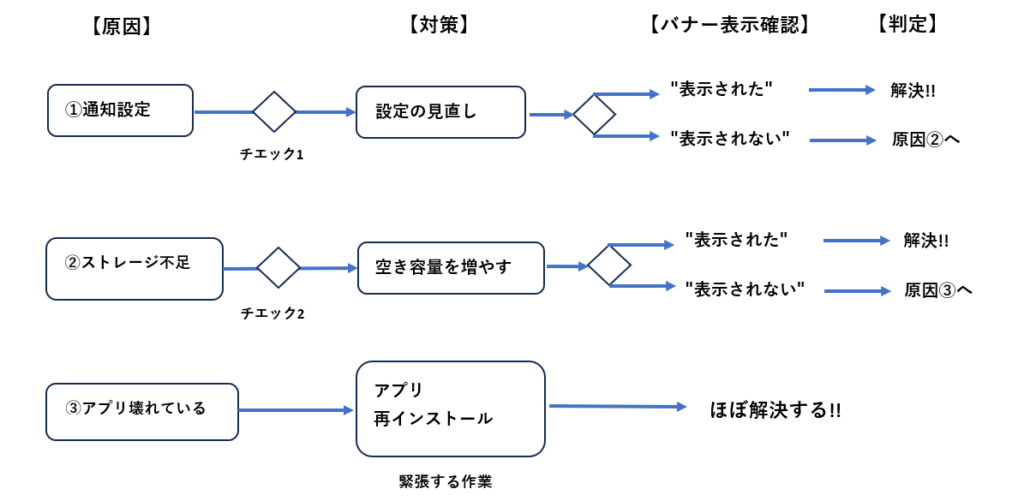
通知バナーが出なくなる原因は、最終的には “3つ” に整理できるということです。
ただし、
読者が最初に確認すべきチェックポイントは “2つだけ” です。
その2つとは、
① 通知設定の問題
② iPhoneのストレージ不足
で、それぞれの状況が
LINEの通知バナー(通知マーク・アイコンの数字)の
出なくなる直接の原因になります。
そして、もしこの2つに問題がなければ、
アプリ自体が壊れている可能性が高いです。
これが3つ目の原因です。
その場合は、私達のケースもそうだつたように、
“再インストール” が最も効果的でした。
この記事では、私たち親子が実際に復活させた手順をもとに、
この3つの原因と、それぞれに対応する3つの対策を
できるだけ分かりやすくお伝えしていきます。
まずは、原因①の「通知設定」から確認していきましょう。
第2章:原因① 通知設定の問題を確認する
まず最初に確認してほしいのが、iPhoneとLINEアプリの「通知設定」です。
通知バナー(通知マーク・アイコンの数字)が出ない原因の多くが、
この設定がどこかでオフになっているだけで起こります。
実際、私たち親子もここでつまずきました。
「通知はオンになっているはずなのに…」と思っていたのですが、
細かい部分を見ていくと、意外なところがオフになっていたのです。
そこで、読者の方にも同じように迷わないよう、
“確認すべきポイント”を順番にまとめました。
ひとつずつ見ていけば大丈夫です。
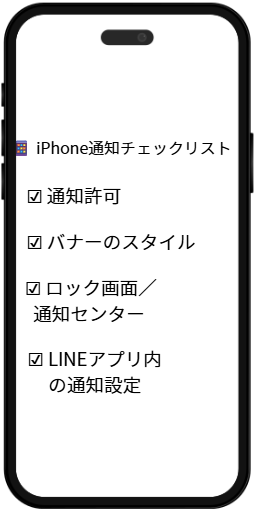
1. iPhone側の通知がオフになっていないか
まずは、iPhone本体の通知設定です。
設定 → 通知 → LINE
ここで「通知を許可」がオンになっているか確認します。
ここがオフになっていると、どれだけLINE側で設定しても
通知バナー(通知マーク・アイコンの数字)は出ません。
2. バナーの表示形式が「なし」になっていないか
同じ画面の中にある「バナーのスタイル」も重要です。
・一時的
・持続的
・なし
この3つのうち、「なし」になっていると通知バナーは表示されません。
3. ロック画面・通知センターがオフになっていないか
次に確認してほしいのが、
「ロック画面」と「通知センター」の表示設定です。
設定 → 通知 → LINE
この画面を少し下にスクロールすると、
・ロック画面
・通知センター
・バナー
という3つの表示方法が並んでいます。
この3つのうち、どれかがオフになっていると、
「通知は来ているのに気づかない」という状態になります。
特にロック画面がオフだと、スマホを開くまで通知に気づけません。
私たちの場合も、この「ロック画面」の表示が意図せず
オフになっていたことが原因のひとつでした。
4. LINEアプリ内の通知設定も確認する
iPhone側の設定に問題がなければ、
次はLINEアプリ内の通知設定を確認します。
LINE → 設定 → 通知
ここで「通知」や「メッセージ通知」がオンになっているかを確認します。
私たちの場合は、ここはすべてオンになっていたため
問題ありませんでした。
5.通知設定で解決しない場合は、次にストレージを確認する
ここまでの通知設定(①〜④)を確認して
通知バナーが表示されるようになった場合は、これで問題は解決です。
しかし、私たち親子のケースでは通知設定に大きな問題はなく、
それを直しても通知バナーが出ない状態が続いていました。
そのため、次に「iPhoneのストレージ不足」が
原因になっていないかを確認しました。
通知設定で解決しない場合は、
次の章でストレージの状態を一緒に確認していきましょう。
第3章:原因②ストレージ不足を確認する
息子のiPhoneはストレージが50GB以上埋まっており、
空き容量は650MBしかありませんでした。
確かに、iPhoneは空き容量が極端に少ないと 通知が不安定になることがあります。
しかし今回は、 写真や動画を削除して“54GB以上”空けても通知は復活しませんでした。
つまり、
・ストレージ不足は原因ではなかった
・iPhone本体の不調でもなさそう
・アプリ側(LINE)のデータ破損が疑わしい
という結論になります。
なおストレージ不足の詳しい原因と対策は、こちらの記事で解説しています👇
第4章:再インストール前に絶対に確認すべきこと
ストレージ不足も、通知設定のズレも、
すべて確認し終えたのに通知バナーは復活しませんでした。
ここで残された可能性はただひとつ。
LINEアプリ内部のデータが壊れている。
つまり、 再インストールが必要な段階 に入ったということです。
しかし── ここから先は、私にとって 最も緊張する作業 でした。
なぜなら、
・トーク履歴
・写真
・友達とのやり取り
・息子さんの大切な思い出
これらが 一度でも消えたら戻らない からです。
「悪かった」では済まされない。
「ごめん」では取り返せない。
そんな重さを抱えながら、
私は“手が震えるような気持ち”で作業を進めていました。
1. 再インストールは「正しくやれば安全」だが、1つでも抜けると危険
LINEの再インストールは、 正しい手順を踏めば トーク履歴は消えません。
しかし、次のどれかが欠けると── 本当に全部消えます。
・iCloudバックアップがオフ
・トークのバックアップが古い
・アカウント情報が未設定
・パスワード未登録
・電話番号が変わっている
・Apple IDが違う端末でログインしている
このどれか1つでも欠けていたら、
再インストール後に 復元できない という最悪の事態になります。
だからこそ、 私はこの章を「最も緊張した場面」として書いています。
2. まず最初に確認すべき“3つの絶対条件”
再インストール前に、 私は息子のiPhoneで 必ず確認した3つの項目 があります。
これを確認せずに再インストールするのは、
シートベルトを締めずに高速道路に入るようなものです。
(1)LINEアカウント情報が正しく設定されているか
①電話番号
②メールアドレス
③パスワード
再インストール後に友だち情報を復元するには、
電話番号だけでなく “パスワードが分かっていること” が必須です。
パスワードが分からないとログインできず、
友だち情報が復元できなくなってしまいます。
そのため、パスワードは必ず「自分で分かる状態」にしておく必要があります。
なおパスワードの保管場所は、次の操作でわかります。
(LINEアプリ → ホーム → 右上の歯車(設定)
→ アカウント → パスワード → 右側をタップ → パスコード入力)
この操作で分かるのは 「パスワードが設定されているかどうか」 であって、
パスワードそのものの“保管場所”が分かるわけではありません。
LINEはセキュリティ上、 パスワードの中身は絶対に表示されません。
また、パスワードを忘れてしまった場合でも、
この画面から新しいパスワードに変更できます。
この3つが揃っていないと、 再インストール後にログインできません。
(2)iCloud Drive がオンになっているかの確認方法
iCloud Drive は、LINEのトーク履歴の保存先です。
ここがオフだとバックアップは作成されません。
iPhoneでは、iCloud Drive がオンの場合、
スイッチが表示されず「このiPhoneを同期」だけが表示されることがあります。
これは正常で、iCloud Drive がすでにオンになっている状態です。
iCloud Drive の確認手順(iPhone)
①設定アプリ を開く
②一番上の 自分の名前(Apple ID) をタップ
③iCloud をタップ
④iCloud Drive をタップ
⑤以下のどれかが表示されていれば iCloud Drive はオンの状態です。
・「このiPhoneを同期」が表示されている
・iCloud Drive の説明文が表示されている
・使用容量が表示されている
・iCloud Drive を使うアプリ一覧が見える
※iCloud Drive がオフの場合は、ここに「オン/オフのスイッチ」が表示されます。
(3)トーク履歴のバックアップが最新か
「バックアップはあります」と表示されていても、
1年前のバックアップ では意味がありません。
なおトーク履歴のバックアップの方法(iPhone)は、
次の手順になります。
✔ 手順①:LINEの設定を開く
- LINEアプリ
- ホーム
- 右上の歯車(設定)
✔ 手順②:トークを開く
「トーク」をタップ
✔ 手順③:トークのバックアップを開く
「トークのバックアップ」をタップ
✔ 手順④:「今すぐバックアップ」をタップ
青いボタンの 「今すぐバックアップ」 を押す
バックアップが始まります。
表.再インストール前に必ず確認する3つの条件
| 条件 | 条件満たさないと どうなる? 友だち情報 | 条件満たさないと どうなる? トーク履歴 |
|---|---|---|
☑アカウント情報(電話番号・メール・パスワード) | 消える | |
☑iCloud Driveがオン | 消える | |
☑トーク履歴のバックアップが最新 | 消える |
第5章:LINEを再インストールする手順(ここまで確認できていれば絶対に大丈夫)
ここまでの確認がすべて終わっていれば、
再インストールは安全に行えます。
・アカウント情報
・iCloud Drive
・トーク履歴のバックアップ
この3つが揃っている状態であれば、
友だち情報もトーク履歴も必ず戻ります。
ここからは、 “手順どおりに進めるだけ” の作業です
深呼吸して、ゆっくり進めてください。
(1)LINEアプリを削除する
① ホーム画面で LINE のアイコンを長押し
② 「Appを削除」をタップ
③ 「Appを削除」をもう一度タップ
※ この時点では、
友だち情報もトーク履歴も消えていません。
iPhoneからアプリが消えるだけです。
(2)App Store から LINE を再インストールする
① App Store を開く
② 右下の検索をタップ
③ 「LINE」と入力
④ 緑色のLINEアプリをインストール
※ インストールが完了したら、 アイコンをタップして開きます。
(3)「ログイン」を選ぶ(ここが最重要)
LINEを開くと、
・新規登録
・ログイン
の2つが表示されます。
ここで 必ず「ログイン」を選んでください
※ 間違って「新規登録」を押すと、
友だちゼロの新しいアカウントが作られてしまいます。
(4)電話番号を入力する
① 電話番号を入力
② SMSで届く6桁の認証番号を入力
※ ここで本人確認が行われます。
(5)パスワードを入力する
ここで、 第5章で確認したパスワードが必要になります。
パスワードが正しければ、
あなたのLINEアカウントにログインできます。
つまり──
友だち情報がここで復元されます。
(6)「トーク履歴を復元しますか?」と表示されたら「はい」を選ぶ
ここがトーク履歴の復元ポイントです。
・「はい」を選ぶ
・iCloud Drive から最新のバックアップが読み込まれる
・トーク履歴が元通りに戻る
※ 「いいえ」を押すと復元されません。
必ず「はい」を選んでください。
(7)復元が完了したら、トーク一覧を確認する
復元が終わると、 トーク一覧が元通りに戻っています。
・家族とのトーク
・友だちとのやり取り
・写真
・スタンプ
・グループ
すべて元の状態で表示されます。
第6章まとめ:ここまで来たら、もう大丈夫です
再インストールは怖い作業ですが、
あなたが第5章で確認した内容が揃っていれば、
失敗する可能性はゼロに近いです。
そして実際に、
・友だち情報
・トーク履歴
・写真
・グループ
・スタンプ
すべて元通りに戻ります。
第6章:通知バナーが再び出なくならないために(再発防止のポイントだけ)
今回の原因は「LINEアプリ内部のデータ破損」でしたが、
通知バナーが出なくなる理由は他にもいくつかあります。
ここでは、 “通知バナーが再び出なくならないために必要なことだけ”
に絞ってまとめます。
(1)iOSアップデート後に通知設定がリセットされることがある
iOSの大型アップデート後、 まれに通知設定が初期化されることがあります。
特に、
・通知のスタイル(バナー/なし)
この部分が勝手に変わることがあります。
アップデート後は一度だけ通知設定を確認する。
これだけで再発を防げます。
(2)LINEアプリ側の通知設定がオフになることがある
LINEアプリの内部設定が、
アップデートやキャッシュの影響で変わることがあります。
確認する場所はここだけです。
・LINE → 設定 → 通知 →
・「通知」
・「メッセージ通知」
・「バナー表示」
これがオンになっているか
これを確認しておけば、
通知バナーが突然消えることはほぼありません。
(3)ストレージ不足は通知遅延の原因になる
ストレージが極端に少ないと、
通知が遅れたり、
届かなかったりすることがあります。
・写真
・動画
・アプリのキャッシュ
これらが溜まりすぎていないか、 月に1回だけ確認しておくと安心です。
ストレージ不足の原因が「写真の多さ」にある方は、
写真を安全に整理するだけでスマホが軽くなることがあります。
その方法をこちらの記事で詳しくまとめています👇。

第7章:おわりに(もう大丈夫です)
ここまで読み進めてくださって、本当にありがとうございました。
通知バナーが出なくなる問題は、 小さな不具合に見えて、
実際には大きな不安やストレスにつながります。
特に今回のように、
再インストールという“人生がかかる作業”を伴う場合は、
誰でも緊張して当然です。
ですが、 あなたは第4章・第5章で
必要な確認をすべて行い、安全に作業を終えることができました。
そして第6章で、 同じトラブルを繰り返さないためのポイントも押さえました。
もう心配する必要はありません。
LINEは、 家族との思い出や、 大切な人とのやり取りをつなぐ、
とても大事なアプリです。
今回の記事が、 あなたの不安を少しでも軽くし、 同じように困っている誰かの助けにもなるなら、 それだけで十分すぎるほど価値があります。
どうか、 これからも安心してスマホを使い続けてください。
本当にお疲れさまでした。


コメント