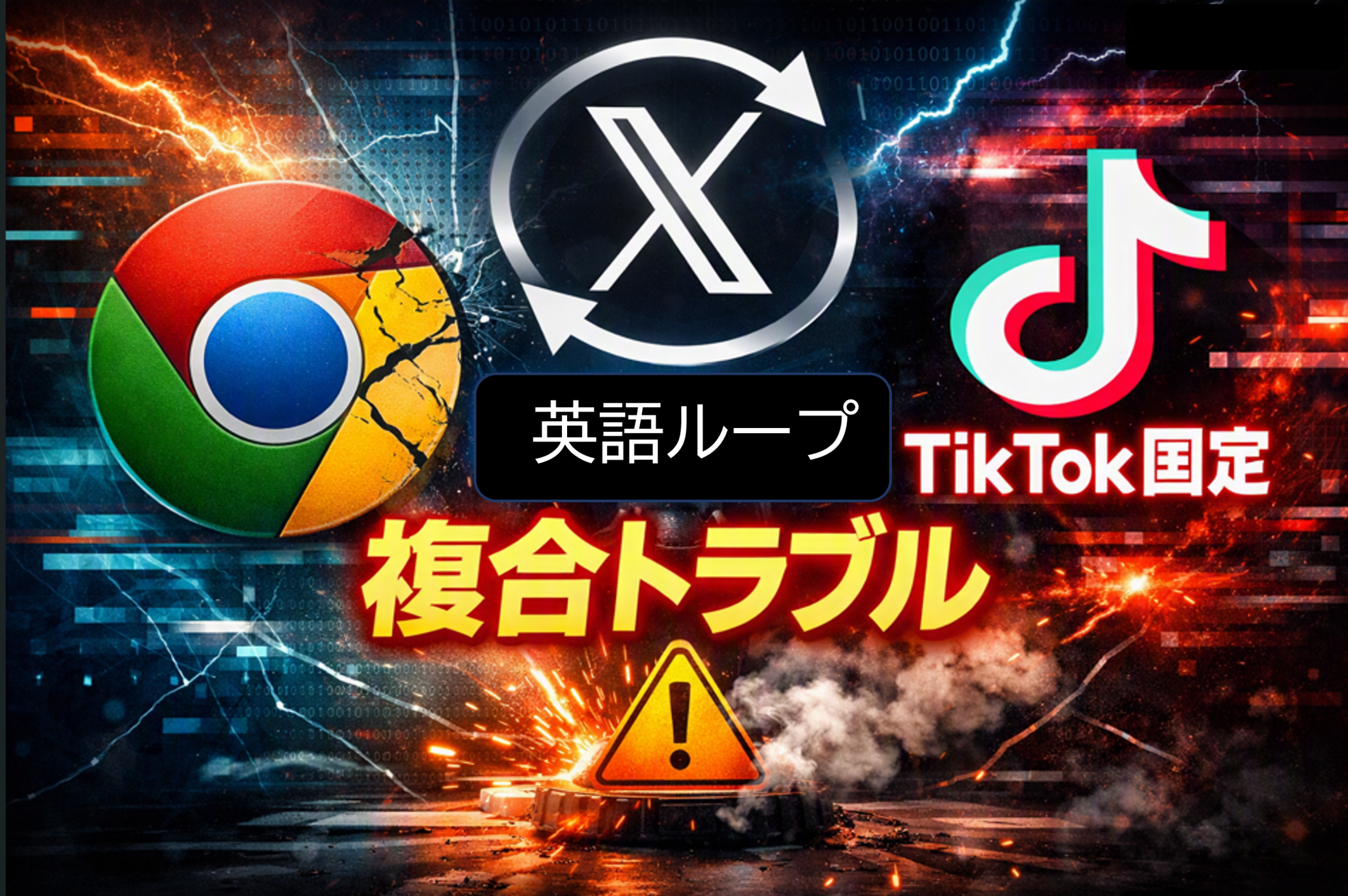
あなたは、Xの英語表示が日本語にならず、抜けられなくなったことがありますか。
また、TikTokが勝手に表示されて抜けられなくなったことはありますか。
ひょっとしたら滅多にない体験かもしれませんが、
私はそれを 同時に 体験してしまいました。
この記事では、そのとき何が起きたのかを、順を追って説明します。
第1章:まず背景・Chrome同期が長期間できなかった
私はGoogle Chromeを 「パソコン → スマホ」へ同期することに、長い間挫折していました。
今回、そのリベンジに挑戦しました。
同期できなかった原因は、 iPhone内部に残っていた古いGmailアカウント でした。
古いアカウントを削除し、必要なGmailだけに整理したことで、
Chromeの認証画面と設定内容が一致し、同期が正常に動作しました。
(この詳細は別記事にまとめています)

第2章:ここからが“奇妙な体験”の始まり
念願だった「スマホでXを表示させること」を試みました。
パソコン同様、ブックマークに「X」が表示されており、
(やった)と思って開いたのですが──
Xが英語表示のまま、日本語に切り替わらない。
設定をいじっても、まったく変わりません。
第3章:さらに不可解な現象・TikTokが勝手に表示される
設定を触っているうちに、 突然画面が TikTok に切り替わりました。
しかし私は、 少し前にTikTokアプリを削除していた のです。
にもかかわらず、ChromeがTikTok画面を固定し、
抜けられないループ状態 になりました。
再起動しても戻らず、 どうやって抜けたのかは今となっては覚えていません。
第4章:TikTokループから抜けた瞬間、Xが日本語に戻った
TikTok画面から抜けて、再びXを開いた瞬間── Xが日本語表示に戻っていました。
英語ループが突然解消されたのです。
第5章:なぜ同時に起きたのか?私は真剣に調べた
今後同じことが起きたとき、確実に対処できるように、
私はこの現象の真相を真剣に調べました。
この記事が、
- 「Xが英語表示のまま戻らない」
- 「TikTokが勝手に表示されて抜けられない」
そんな不具合に見舞われている方の一助になれば幸いです。
第6章:なぜ2つの異常が同時に起きたのか(原因の核心)
ここからは、私が調べて分かった
「Xの英語ループ」と「TikTok強制表示」が同時に起きた理由 についてまとめます。
結論から言うと、この現象は
Chrome側の“同期データの破損”が引き金になった複合トラブル
でした。
単なるXの言語設定の問題ではなく、
単なるTikTokの残留データでもなく、
Chrome内部の複数のデータが同時に不整合を起こした結果
として発生していました。
以下、構造的に整理します。
6-1. Chrome同期の再構築で「古いデータ」が一気に動いた
今回、私は
- 古いGmailアカウントを削除
- 必要なアカウントだけに整理
- Chromeの認証が正常化
- 同期が再開
という“同期の再構築”を行いました。
このときChrome内部では、
- 古い設定
- 古いキャッシュ
- 過去のアプリ連携情報
- 削除済みアプリの残留データ
- SNSログイン情報
これらが 一気に再読み込み されます。
つまり、 Chromeが「昔の状態」と「今の状態」を同時に抱えたまま動いたということです。
6-2. Xの言語設定が「古いデータ」と「新しいデータ」で衝突した
Xは、言語設定を
- Chromeのローカルデータ
- X内部の設定
- アカウント情報
- Cookie
- 翻訳設定
- 表示言語の自動判定
など複数の情報で判断します。
同期再構築のタイミングでは、
- 古い英語設定
- 新しい日本語設定
- Chromeの自動判定
- X内部の言語データ
これらが 同時に読み込まれ、衝突 します。
その結果、
英語ループ(日本語に戻らない)
という状態が発生しました。
6-3. TikTokは「削除済みアプリの残留データ」が発火した
TikTokアプリを削除していても、 Chrome内部には
- TikTokのログイン情報
- Cookie
- キャッシュ
- 埋め込み表示の履歴
- SNS連携の残留データ
が残っていることがあります。
同期再構築のタイミングで、 Chromeがこれらの古いデータを誤って読み込み、
TikTokの埋め込み画面を固定表示する という異常が発生しました。
これは通常のTikTok不具合ではなく、
Chrome側のデータ破損が原因の“ブラウザ暴走” に近い現象です。
6-4. TikTokループが解除された瞬間、Xの言語衝突も解消された
ここが最も重要なポイントです。
TikTokループから抜けた瞬間、 Chromeは
- 古いデータの読み込みを停止
- 新しい同期データに切り替え
- 言語設定の衝突が解消
- Xの日本語設定が正しく適用
という流れで 正常化 しました。
つまり、
TikTokループとXの英語ループは、
Chrome内部の同じ“破損データ”が原因だった。
ということです。
第7章:まとめ・この現象は「Chrome同期の破損」が根本原因だった
今回の体験は、
- Xの言語設定の問題
- TikTokのアプリ問題
- スマホの設定問題
ではありません。
根本原因は Chrome内部の同期データの破損 でした。
そのため、
- Xが英語ループ
- TikTokが勝手に表示
- どちらも抜けられない
- 同時に発生
- 同時に解消
という“複合トラブル”になったのです。
第8章:今後同じ現象を防ぐために必要な対処(再発防止策)
今回の現象は、 Chrome内部の「古い同期データ」と
「新しい同期データ」が衝突したことが原因でした。
そのため、再発防止には
Chromeのデータを整理し、同期情報を正常化すること が重要になります。
以下、私が実際に行った対処と、調査の結果分かった「効果が高い方法」をまとめます。
8-1. ChromeのキャッシュとCookieを一度リセットする
Chromeは、 古いSNSログイン情報や削除済みアプリの残留データを
保持したまま動くことがあります。
そのため、以下の操作が有効です。
①設定 → プライバシーとセキュリティ
②「閲覧履歴データの削除」
③Cookie とキャッシュを削除
④再起動
これにより、 TikTokの残留データやXの古い言語設定がリセットされます。
8-2. Chromeの同期データを一度「停止 → 再開」する
Chromeの同期は、 内部で「古いデータの断片」を保持していることがあります。
以下の操作で同期情報を再構築できます。
- Chrome設定 → 「同期とGoogleサービス」
- 同期を一度オフ
- 数秒待つ
- 再度オンにする
これにより、 破損した同期データが再読み込みされ、
今回のような複合トラブルの発生を防げます。
今回の現象では、
Chrome内部の破損データが暴走し、X が日本語に戻りませんでした。
それはChrome内部の整合性がまだ完全ではないからです。
そのため、
英語表示が戻らないと分かったらすぐ
Chrome同期を一度「停止 → 再開」すると、
内部データの整合性が安定しやすくなります。
8-3. 不要なGoogleアカウントを完全に削除する
今回の根本原因は、 あなたが調査した通り 古いGmailアカウントの残留 でした。
そのため、
- 使っていないアカウント
- 過去にログインしただけのアカウント
- SNS連携に使っていないアカウント
これらを削除することで、 Chrome内部のデータ衝突を防げます。
第9章:今回の体験から分かったこと(総括)
今回の現象は、
- Xが英語表示のまま戻らない
- TikTokが勝手に表示される
- どちらも抜けられない
- 同時に発生し、同時に解消する
という非常に珍しい複合トラブルでした。
しかし、 原因を構造的に整理すると、
Chrome内部の同期データ破損が引き金になった一連の現象
であることが分かりました。
再発防止策を行うことで、 同じ現象が起きる可能性は大きく減らせます。

コメント