あなたが今使っている音楽アプリ、何でしょうか。
SpotifyでもApple Musicでもなく、
もっとマイナーなアプリ──そんな人、多いと思います。
なぜかというと、
「新しいアプリを入れて、また一からプレイリストを作るのが面倒」
これ、すごく分かります。
私もまったく同じ理由で、ずっと古い音楽アプリを使っていました。
でもある日、そのアプリで曲が再生できなくなったんです。
しかも、曲のサムネイルが“歯車アイコン”になっていて、 タップしても動かない。
「え、壊れた…?」 そう思ったまま、シーンとした車内を運転して帰りました。
私は週末、車の中で大音量で音楽を聴くのが何よりの癒しです。
使っていたアプリは『Music Melody』というマイナーなアプリ。
昔の洋楽──U2、INXS、Policeあたりが中心です。
その日は息子を自動車学校に送った帰り、
「今日はQueenにしようかな」と思ってアプリを開いたら、
ボヘミアン・ラプソディもWe Will Rock Youも、 全部“歯車アイコン”。
タップしても再生できない。
本当にショックでした。
実は、車の中で音楽を聴いていてトラブルになったのは今回が初めてではありません。
それが次の記事に記載してあります。

今回のトラブルをきっかけに、
私は「このアプリから別のアプリへ移行できるのか」を調べ始めました。
しかし、思った以上にスムーズにはいかず、いくつかの壁にぶつかりました。
この記事では、その試行錯誤の過程と、
最終的にどのように移行を完了させたのかをまとめています。
第1章:音楽アプリに“歯車アイコン”が出て再生できない原因
音楽アプリで曲を選んだとき、 サムネイルが“歯車アイコン”になって再生できない──。
この現象、実は スマホ側の問題ではありません。
通信の不具合でも、スマホの故障でもないんです。
結論から言うと、
アプリが曲データを正常に読み込めていない状態
=アプリ内部の不具合やデータ破損が原因
これが“歯車アイコン”の正体です。
① 曲データが壊れている
古いアプリやマイナーアプリほど、 ダウンロードした曲データが破損しやすくなります。
- 長期間アップデートされていない
- 権利更新に対応できていない
- キャッシュが壊れている
こうした理由で、 アプリが曲データを読み込めず、
代わりに“歯車アイコン”を表示する ことがあります。
② アプリのサーバーが不安定
マイナーアプリに多いのがこのパターン。
- サーバーが落ちている
- 曲データの提供元が変わった
- 権利切れで配信が止まった
ユーザー側ではどうにもできません。
③ アプリの更新が止まっている
古いアプリは、 最新OSに対応できず不具合が出やすくなります。
特に、
- iOSアップデート後
- Androidアップデート後
に突然再生できなくなるケースが多いです。
④ ダウンロード済みの曲が“無効化”されている
マイナーアプリではよくある現象です。
- 曲の権利が切れた
- 配信元が変わった
- アプリが更新されず古いデータのまま
この状態になると、 アプリは曲を再生できず、
歯車アイコンで“エラー状態”を示す ようになります。
⑤ スマホの通信は関係ない
ここが誤解されやすいポイントです。
歯車アイコンは、 通信の問題ではなくアプリ内部の問題。
Wi-Fiを変えても、 再起動しても、 スマホを冷やしても、 基本的には改善しません。
⑥【私の体験】2週間ぶりに見たら“サムネイルに戻っていた”理由
ここが非常に重要です。
あなたの場合、 歯車アイコンが出て再生できなかったのに、
2週間ぶりにアプリを開いたら、 サムネイルが元に戻っていた。
これはまさに、
アプリが不安定で、再現性がない状態 =アプリ側の問題が“気まぐれに”発生している
という強力な証拠です。
もしスマホ側の問題なら、 2週間経っても症状は変わらないはずです。
でも実際は、
- 歯車アイコンの日
- サムネイルに戻る日
がランダムに発生している。
つまり、
スマホは正常で、アプリが不安定。 根本原因はアプリ側にある。
ということが確定します。
第1章のまとめ
- 歯車アイコンは“アプリ側の不具合”
- 曲データの破損・権利切れ・サーバー不安定が原因
- 通信やスマホの問題ではない
- 日によって直ったり壊れたりする=再現性がない
- これはアプリの限界が来ているサイン
だからこそ、 序論で書いたように、
「もう乗り換えたほうが早い」という判断は、
実は“正しい選択”なんです。
第2章:なぜ私はSpotifyへの乗り換えを決断したのか
歯車アイコンの不具合は、
2週間後にサムネイルが戻るなど“直ったり壊れたり”を繰り返していました。
この時点で私は、
- 原因が特定できない
- 再現性がない
- アプリ側の問題である
- 今後も同じトラブルが起きる可能性が高い
と判断しました。
さらに、以前には スマホの発熱でアプリが停止したこと もあり、
車内で音楽を楽しむ時間が何度も中断されていました。
当時は車内の温度など“環境が原因”だと考えていましたが、
今振り返るとアプリが古くスマホに負荷がかかっていたことも
要因の一つだったようです。
こうした積み重ねから、
と「もう、このアプリを使い続けるのは限界だ」感じ、
安定して使える音楽アプリへの乗り換えを決断しました。
その中で候補に挙がったのが SpotifyやApple Musicなどでした。
第2章のまとめ
- 不具合が“直ったり壊れたり”して再現性がない
- アプリ側の限界を感じた
- 過去にも音楽トラブルがあった
- 安定して使えるアプリが必要だった
- その結果、 SpotifyやApple Musicなどが候補になった
第3章:Spotifyに乗り換えたら、音楽環境が一気に快適になった話
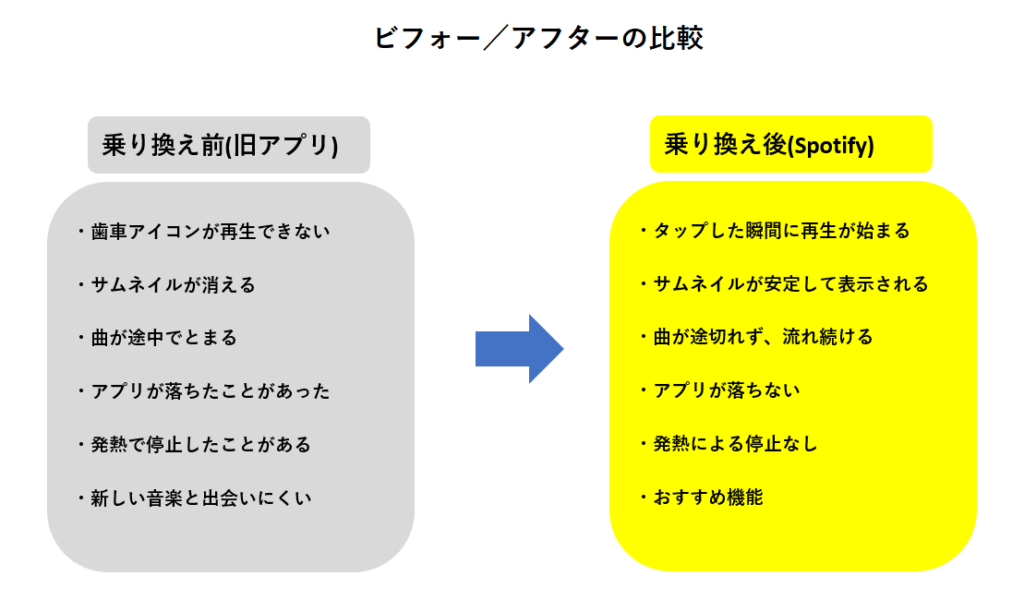
Spotifyに乗り換えて最初に感じたのは、 「とにかく安定している」 ということでした。
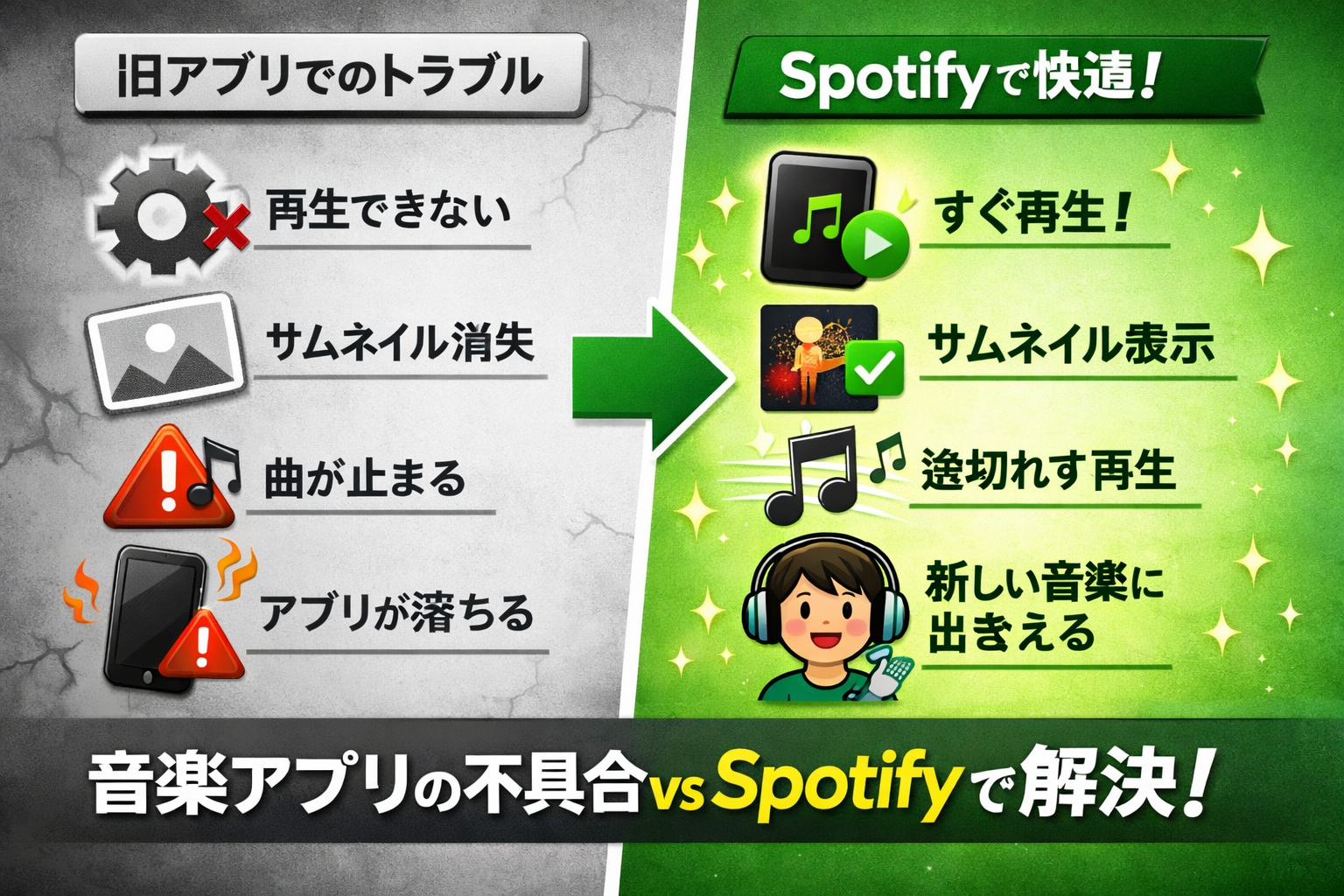
以前のアプリでは、
- 歯車アイコンで再生できない
- サムネイルが消える
- 曲が途中で止まる
- アプリが落ちる
といった不具合が何度もありましたが、
Spotifyにしてからは 一度も同じトラブルが起きていません。
車内で音楽を流すときの安心感がまったく違います。
① 曲の読み込みが速く、再生が途切れない
Spotifyは曲の読み込みがとても速く、 タップした瞬間に再生が始まります。
以前のアプリでは、
- 読み込みが遅い
- 曲が途中で止まる
- 次の曲に移るときに固まる
といったストレスがありましたが、 Spotifyではそれが一切ありません。
車の運転中でも、 音楽が途切れず流れ続ける安心感 が大きいです。
② 新しい音楽との出会いが増えた
Spotifyを使い始めてから、 今まで聴かなかった邦楽にも自然と出会えるようになりました。
特に、
- Super Beaver
- ONE OK ROCK
このあたりは、 Spotifyのおすすめ機能がきっかけで知った曲も多いです。
③ 車内の“グルーヴ感”が戻った
Spotifyにしてから、 車内で音楽を聴く時間がまた“特別な時間”に戻りました。
- 曲が途切れない
- 音質が安定している
- プレイリストが自由に作れる
- 新しい曲にも出会える
この4つが揃うと、 運転中の気分がまったく違います。
第3章まとめ
- Spotifyはとにかく安定している
- 曲の読み込みが速く、途切れない
- 新しい音楽との出会いが増えた
- 車内での音楽時間が“楽しい時間”に戻った
第4章:最終的に採用した移行プロセスと得られた成果
正直、Spotifyをインストールする決断がなかなかできなかった一番の理由は、
「これまで作ってきたプレイリストを、また一から作り直すのは嫌だ」
という思いでした。
そこで私は、
「なんとかプレイリストを作り直さずに、そのままSpotifyへ移行できないか」
をテーマに、いくつかの方法を試してみることにしました。
この章では、 その 試行錯誤の過程 と、
最終的にたどり着いた「現実的な落としどころ」
についてお話しします。
試行①:Swapy を使った移行
最初に、Swapy を使って自動で移行できないか試しました。
ただ、Swapy が対応している移行元は
- Spotify
- Apple Music
- YouTube Music
の3つだけで、私が使っていた旧アプリは対象外でした。
このため、この方法はここで断念しました。
試行②:プレイリストのコピー&ペースト
次に、旧アプリのプレイリストをコピーして、
外部アプリ(メモ帳など)に貼り付ける方法を試しました。
しかし、実際にやってみると、
- コピーしてもアプリ内でしか使えない
- 外部アプリには貼り付けできない
- 曲名がテキストではなく、アプリ内部の動画情報として扱われている
- エクスポート機能もない
といった仕様が分かり、この方法も使えませんでした。
試行③:その他の移行ツール
TuneMyMusic など、他の移行ツールも確認しましたが、
こちらも旧アプリには非対応でした。
この時点で、 自動移行・半自動移行はすべて使えない ことが確定しました。
ここで分かったこと
ここまで試した段階で、
マイナーな音楽アプリには、外部にデータを出す仕組みがなく、
裏技も移行ツールも使えないということがはっきりしました。
つまり、 自動移行は“構造的に不可能” だと確定したわけです。
最終的に選ばざるを得なかった方法
そこで、移行を完了させるために選んだのが、
パソコンに曲名リストとサムネ画像を貼り付けておき、
それを見ながらスマホで Spotify に曲を追加していく方法です。
具体的には、
- 旧アプリで曲名とサムネ画像を確認
- パソコンのメモ帳に「曲名+サムネ画像」を貼り付けてリスト化
- そのリストを見ながら、スマホの Spotify で曲を検索して追加
という流れです。
作業量は多く、時間もかかりましたが、
この方法が唯一確実に移行できる手段でした。
読者向けの現実的な代替案
今回の手動移行は正直かなり大変でした。
同じ状況の読者に向けて、次のような方法も現実的だと思います。
- どうしても移行したい曲だけを手動で移す
- 残りは、Spotify で好きなアーティストを基点に新しくプレイリストを作る
Spotify は検索性が高く、関連曲の提案も豊富なので、
旧アプリよりも短時間でプレイリストを再構築できます。
手動移行で得られた成果
手動での移行作業により、 プレイリストはすべて Spotify 上で再現できました。
さらに Spotify は主要な移行ツール(前述のSwapy、TuneMyMusic )
に対応しているため、
今後は自動移行が使えるようになります。
今回の作業を通じて感じたのは、
- 大手アプリは外部連携が強く、将来の移行が圧倒的に楽
- 小規模アプリは外部出力が弱く、移行時の負荷が大きい
- 最初にどのアプリを選ぶかで、後の作業量が大きく変わる
という点でした。
結果として、 今回の手動移行は大変だったものの、
今後の移行が圧倒的に楽になるというメリットが得られました。
第5章 まとめ
今回の移行作業を通して分かったのは、
マイナーな音楽アプリは外部にデータを出せず、移行が極めて難しい
という事実でした。
裏技も移行ツールも使えないケースが普通にあります。
同じような状況を避けたいなら、
今後は次の3つのどれかを選んでおくのが最も安全です。
- Spotify
- Apple Music
- YouTube Music
この3つは移行ツールに確実に対応していて、
将来ほかのアプリへ乗り換えるときも、 数分でプレイリストを移せます。
もし今マイナーアプリを使っていて、
「いつか移行したい」と思っているなら、
早めにこの3つのどれかへ移しておくほうが、後々の負担を大きく減らせます。
今回の移行は手間がかかりましたが、
結果として「今後は苦労しない環境」を手に入れることができました。
この記事が、同じように悩んでいる方の判断材料になれば十分です。


コメント