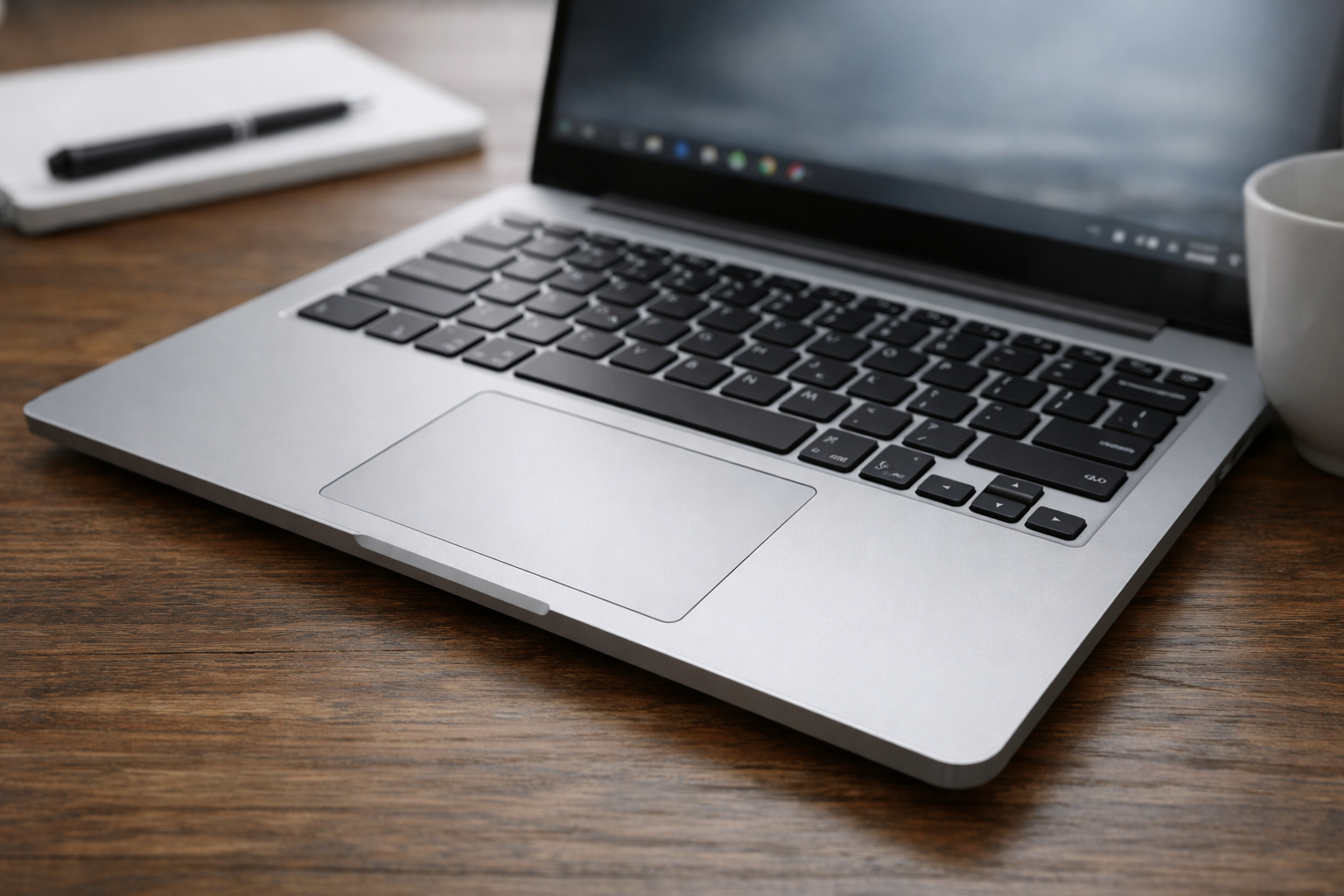
あなたはマウス派ですか、それともトラックパッド派でしょうか。
もしこの問いが少しでも気になったなら、
きっとあなたも私と同じ“マウス派”だと思います。
それにしても、若い世代の操作スタイルは本当にすごいですよね。
足を組みながら、トラックパッドをさりげなく操っている。
しかも、前の席の新人女性からはこんな一言まで飛んできました。
「マウスって本当邪魔ですよね。
会社から貸与されてるから仕方なく使ってますけど…」
私は思わず苦笑いするしかありませんでした。
私にとってトラックパッドは“苦手”どころか、
ちょっとしたトラウマがあるのです。
最初に挑戦したのは4〜5年前。
高校生の娘の数学の自由研究を手伝うためにパソコンを渡され、
「次、この数式入れてみて」と言われたのですが——
右と左を交差して操作するゲームを渡されたようで、
まったく入力できない。
結局すぐマウスをつけて操作しましたが、その体験が強烈すぎて、
以来トラックパッドで作業しようなんて考えたこともありませんでした。
そんな私が、
ある日どうしても“マウスなし”で作業しなければならない状況に追い込まれました。
ブログを書く場所を変えようと、
気分転換に自宅の二階の景色のいい場所へ移動したときのことです。
いざ作業しようとしたら——マウスのUSBレシーバーが見当たらない。
移動した経路を何度探しても出てこない。
その瞬間、 「ああ…もっと早くAirTag買っておけばよかった…」
と深く後悔しました。
仕事仲間がUSBメモリを紛失し、
見つかるまで大変な時間を費やしたことがあり、
その再発防止策としてBluetoothトラッカーを調べていたのに、
まだ買っていなかったのです。
(この話は別記事で詳しく書いています)

さらに悪いことに、
昔の有線マウスを取り出してみても端子が合わない。
左側のType-Aにはメモリースティックが刺さっていて、
大量の資料を使うため外すこともできない。 Hubもない。
家電量販店に寄れる時間もない週。
もう完全に詰みです。
「……もういいや。トラックパッド使うしかない」
その心境は、泳いだことのない人間が川に飛び込むような感覚でした。
そして始まった“マウスなし生活”。
5年前と同じく、最初は本当に地獄でした。
文章を完成させるというより、ただ“なんとか打ち込む”だけで精一杯。
それでも自分なりに工夫しながら、なんとか一週間を乗り越えました。
そして気づけば、
後半には自然とトラックパッドを使っている瞬間もあったのです。
習慣の力は本当にすごい。
この体験が、 「自分もトラックパッドに挑戦してみようかな」
と考えるあなたの背中を少しでも押せたら幸いです。
第1章(DAY1)
月曜日:絶望のスタート ― マウスが使えず、完全に詰んだ日
マウスのUSBレシーバーが見つからないまま迎えた月曜日。
確か古いパソコンでコード付きのマウスがあったことを思い出しました。
確認したところ、古いマウスは現在のマウスと異なり、Type-Aでした。
よって差すとしても、左側のメモリースティックの場所しかありません。
まずは左側のメモリースティックを抜いて、
そこにマウスを挿してみようと試みました。
しかし—— このメモリースティックには大量の資料が入っている。
何度も抜き差しするのはデータ破損が怖い。
それでも仕方なく抜いて挿して、また抜いて……を繰り返す。
そのたびに 「これ、壊れたら終わりだぞ…」 という不安が頭をよぎる。
結局、左側から裏を通してマウスを持ってくるという苦肉の策に出ましたが、
これがまた範囲が狭くて操作しづらい。
ポインターが思うように動かない。
途中で完全に心が折れました。
「……もういい。トラックパッドでやるしかない」
そして少しでも操作性をよくするためにと、
パッドの速度調整を確認したところ、
私のパソコンにはその設定項目が存在しませんでした。
『え、速度調整できないパソコンなんてあるの・・・しかしやるしかない』
そう決心してパッドに手を置いた瞬間、 地獄が始まりました。
- ポインターが見ないと動かない
- 指がどの位置を触っているのか分からない
- 右クリックできない
- スクロールできない
文章を書くどころか、
「カーソルを目的の位置に置く」 という基本操作すらできない。
まるで、 右手と左手を交差して操作するゲームを突然渡されたような感覚。
何度も何度も試すけれど、
ポインターは逃げるように動き、
スクロールは止まり、 右クリックは反応しない。
文章は一行もまともに書けず、
この日は完全に作業を諦めました。
DAY1:終了。 ただただ疲れただけの一日。
第2章(DAY2)
右クリックの正体に気づいた日 ― 世界が少しだけ開けた火曜日
マウスが使えず完全に詰んだ月曜日をなんとか終え、 迎えた火曜日。
この日もトラックパッドとの戦いは続きました。
カーソルは思うように動かず、 右クリックは相変わらず反応しない。
「右クリックができないと、何も始まらないんだよな…」
そんな独り言をつぶやきながら、 またパッドを触ってはカーソルが暴走し、
また触っては画面がスクロールせず止まり、
すでに疲労感が漂っていました。
そんな中、ふとした瞬間に気づいたんです。
二本指でトン、と軽くタップすると、 右クリックのメニューが出る。
一瞬、時が止まりました。
一瞬、時が止まりました。
「……え? これが右クリック?」
昨日までの苦労は何だったのかと思うほど、
あまりにもあっさりと右クリックが出てきた。
試しにもう一度、 二本指でトン。
また出る。
「これだ……これだったのか……」
まるで暗闇の中でスイッチを見つけたような感覚。
世界が少しだけ明るくなった気がしました。
右クリックが使えるようになったことで、
文章作成モードにようやく入れるようになり、
カーソルの位置調整も少しだけ楽になりました。
もちろん、まだまだ操作はぎこちないし、 スクロールは暴走するし、
カーソルは逃げるように動く。
それでも、 「右クリックができる」 という事実だけで、
昨日より確実に前へ進んだ気がしました。
火曜日は、 トラックパッドの世界がほんの少しだけ開けた日。
DAY2:右クリックの正体に気づいた日。
地獄の中に、わずかな光が差した。
第3章(DAY3)
エクセル地獄 ― 深夜にトラックパッドが牙をむいた水曜日。
右クリックを覚えて少し世界が開けた火曜日を終え、 迎えた水曜日。
この日は、 トラックパッド地獄の本番でした。
私は普段からエクセルを多用します。 記事作成でも、データ整理でも、
エクセルは私の“日常の道具”です。
だからこの日も、 いつものようにエクセルを開いただけでした。
ただ——
その“いつもの感覚”が、
深夜のトラックパッドでは通用しなかった。
家電量販店が閉まった後の21時。絶望の作業開始
仕事を終えて帰宅し、
「マウスを買いに行こう」と思ったときには、
すでに家電量販店は閉店していました。
時計を見ると20時。
「……今日もパッドでやるしかないのか」
その瞬間、 胸の奥に重たい予感が広がりました。
そしてその予感は、 深夜の作業で現実になります。
普段の“記事作成モード”の感覚でエクセルを触ったら地獄が始まった
文章作成なら、 カーソルが逃げてもなんとか形になった。
でもエクセルは違う。
普段の感覚でセルを選ぼうとすると、 カーソルが逃げる。
普段の感覚でドラッグしようとすると、 途中で抜ける。
普段の感覚でスクロールしようとすると、 画面が暴走する。
「いつもの操作が、まったく通用しない」
深夜の静けさの中で、 その事実がじわじわと心を削っていった。
範囲選択ができない
セルA1からD10まで選びたいだけなのに、 カーソルが途中で逃げる。
止まってほしいところで止まらず、 止まらなくていいところで止まる。
深夜の部屋で、 「なんでそこで止まるんだよ…」 と小さくつぶやいた。
ドラッグが途中で抜ける
セルをつかんで横にコピーしようとすると、 途中でドラッグが抜けてしまう。
何度やっても抜ける。
ドラッグ前に少し長めに止めてみたり、
間欠的に指を動かしてみたり、
スクロール速度を変えてみたり、 感度を調整してみたり——
全部試した。 でも、ほぼ効果なし。
設定をいじっても、 トラックパッドの“構造的な限界”は変わらないのです。
スクロールが暴走する
少し下にスクロールしたいだけなのに、 画面が一気に飛ぶ。
逆に、 動いてほしいときに止まる。
そのまま深夜になってしまいました。
作業が終わらない
普段なら数分で終わる内容でした。
でもこの日は違います。
カーソルが逃げるたびにやり直し、
ドラッグが抜けるたびにやり直し、
スクロールが暴走するたびにやり直し。
気づけば、 本来10分で終わる作業に 1時間以上かかっていました。
深夜に心が折れかけた
正直、何度か手が止まりました。
「今日はもうやめようか…」と頭をよぎった瞬間もありました。
でも、作業を中断するわけにもいかず、
気づけばそのまま続けていたのです。
第4章(DAY4)
少しだけ慣れ始めた木曜日 ― トラックパッドとの距離が半歩だけ縮まった日
深夜1時まで続いたエクセル地獄の翌日。
木曜日の昼間は会社で仕事をしていたが、 昨日の疲れが少し残っていた。
ブログ用のパソコンに触れるのは、 帰宅してからの夜だけ。
この週はずっと、21時からの作業が続いていた。
21時、いつものようにパソコンを開く
家に戻り、ひと息ついてからパソコンを開きました。
昨日のような“拒否感”は、 ほんの少しだけ薄れていたのです。
深夜の試行錯誤が、 わずかに身体に残っていたのかもしれません。
昨日よりカーソルが逃げない気がした
不思議なもので、 あれほど苦しんだカーソル操作が、
今日は少しだけ扱いやすく感じたのです。
もちろん、 マウスほど思いどおりには動かないのですが。
でも、 「昨日よりはマシかもしれない」 そんな感覚がありました。
スクロールの“癖”が少し読めてきた
昨日は暴走したスクロールも、 今日はなんとなく“癖”が分かる気がしました。
- ここで止まりやすい
- ここで飛びやすい
- この角度だと安定する
そんな感覚が、 少しだけ掴めてきたのです。
右クリックが確実に役立つようになった
火曜日に覚えた右クリックは、
今日になってようやく“武器”として機能し始めました。
慎重さは必要ですが、
右クリックがあるだけで作業のストレスは確実に減りました。
深夜の地獄を思い出しながら、淡々と作業を進めた
昨日のような絶望感はないです。 かといって、快適でもないです。
ただ、 淡々と作業を進められる程度には、
トラックパッドとの距離が縮まっていたようです。
「慣れればなんとかなるのかもしれない」 そんな気持ちが、
少しだけ芽生えてきました。
第5章(DAY5)
静かに進んだ金曜日 ― 操作と設定の“気づき”が出てきた日
金曜日も21時から作業を始めました。
カーソルもスクロールも前日より扱いやすく感じました。
指の置き方が安定して、操作で止まる場面がほとんどなかったのです。
設定も少し見直したことで、動きが素直になりました。
そのぶん、記事の内容に集中できてきたのです。
気づけば、扱うときのコツが自然と身についていました。
予定していた作業がそのまま終わりました。
第6章 コツと設定
操作の中でつかめたコツと、改善につながった設定
6日目で、操作と設定の要点がひと通り整理できました。
操作の中でつかめたコツ(私のPCでもできたこと)
指の置き方を毎回そろえると、カーソルのぶれが減りました。
触れる位置が一定になるだけで、動きが安定するようになったのです。
スクロールは軽く触れるだけで十分だった。
力を入れると止まりやすく、
押し込むより触るほうが扱いやすいことがわかりました。
これらは、ある程度触って慣れる前提になりますが、
「設定がないパソコン」でも実践できるコツでした。
他のPCならできる設定(私のPCにはなかった項目)
調べていくうちに分かったのは、
一般的なWindowsノートには、
トラックパッドの速度調整が存在する ということでした。
設定の場所は
「設定」→「トラックパッド」→「ポインター速度」「スクロール速度」 など。
これらを少し調整するだけで、
- ポインターが逃げなくなる
- スクロールが安定する
- 右クリックが確実になる
つまり、
設定があるPCなら、
私が苦労したポイントの多くが最初から解消されているものでした。
操作と設定の両方がそろうことで、扱いやすさは大きく変わります。
必要な部分がひと通り整理できたのが、この6日目でした。
第7章(まとめ)
今回の体験で分かったことと、次の一歩
6日間の操作を通して、
コツをつかみ、扱いやすくするためのポイントを整理できました。
今回の体験で強く感じたのは、
作業効率は“パソコン側の設定”に大きく左右される ということでした。
操作のコツだけでは補いきれない部分があり、
設定が整っているPCは最初から安定して使えます。
作業時間が限られている人ほど、 この差は無視できません。
今回の体験を通して、
自分の作業スタイルに合ったPCを選ぶことの大切さを実感しました。
第8章(おすすめPC)
設定が整っているPCを選ぶという選択肢
今回の体験を通して、
作業効率は“パソコン側の設定”に大きく左右されることを実感しました。
特に、
- ポインター速度
- スクロール速度
- 感度調整
- 右クリック方式
こうした基本設定が揃っているPCは、
最初から扱いやすく、作業が安定します。
もし、これからPCを選ぶのであれば、
「トラックパッドの設定が充実しているモデル」 を選ぶことが、
作業効率を上げるうえで大きなポイントになります。
今回の体験で、
「設定が整っているPCは最初から扱いやすい」ということを強く感じました。
同じように操作で悩んでいる方のために、
設定項目が揃っているPCをいくつか紹介します。
![[商品価格に関しましては、リンクが作成された時点と現時点で情報が変更されている場合がございます。]](https://hbb.afl.rakuten.co.jp/hgb/55a72c60.fdab3002.55a72c61.850664d3/?me_id=1389762&item_id=10000495&pc=https%3A%2F%2Fthumbnail.image.rakuten.co.jp%2F%400_mall%2Fpchome%2Fcabinet%2F07387522%2Fimgrc0104478121.jpg%3F_ex%3D240x240&s=240x240&t=picttext "[商品価格に関しましては、リンクが作成された時点と現時点で情報が変更されている場合がございます。]")

![[商品価格に関しましては、リンクが作成された時点と現時点で情報が変更されている場合がございます。]](https://hbb.afl.rakuten.co.jp/hgb/55a73908.03aa9d79.55a73909.f328a439/?me_id=1269553&item_id=14844427&pc=https%3A%2F%2Fthumbnail.image.rakuten.co.jp%2F%400_mall%2Fbiccamera%2Fcabinet%2Fproduct%2F10503%2F00000013056139_a01.jpg%3F_ex%3D240x240&s=240x240&t=picttext "[商品価格に関しましては、リンクが作成された時点と現時点で情報が変更されている場合がございます。]")
タッチパッドの操作性で選ぶなら、
この3台のどれかを選べば間違いありません。
どれも設定項目が揃っており、ストレスなく操作できるノートPCです。


コメント