無線マウスが動かなくて困っているようですね。
電池切れだと思って交換したのに、 それでも動かない……。
そういう時、まず最初に
「電池が不良品じゃないの?」 と疑いませんでしたか。
実際、私も同じ経験をして、 思いっきり電池を疑いました。
それにしても、マウスが使えないと一大事ですよね。
私は以前、USBレシーバーを家の中で紛失してしまい、
トラックパッドだけで一週間作業したことがありますが、 本当地獄でした。
その時の体験は別記事にまとめてあります。

ちょっと横道にそれましたが、
それだけ マウスなしの作業は本当に厳しい ということです。
あなたもきっと同じ気持ちだと思います。
では、今回の「電池交換してもマウスが動かない」件に戻りますね。
私の場合、マウス裏のランプが消灯してしまい、 まったく動かなくなりました。
すぐ電池を買いに行ったのですが、 ケチって100均で購入したんです。
単三3本で税込110円。確かに安いですよね。
家に戻って早速取り付けると、
マウス裏は点灯して「よし使える」と思ったのですが、
カーソルがまったく動きません。
「うわ、なんだよこれ……百均電池だからかな?」 と思ったのですが、
いろいろ試して調べてみたところ、 意外な原因 がわかったのです。
この記事が、 無線マウスの電池交換をしても動かなくて困っている方の
一助になれば幸いです。
第1章:まず確認すべき「基本の3ポイント」
無線マウスが動かない時、
いきなり原因を一つに決めつけてしまうと、
かえって解決が遅れてしまいます。
私もそうでした。
「電池が悪いんじゃないの?」
「マウス本体が壊れた?」
「パソコン側の設定?」 と、
あれこれ疑ってしまい、余計に混乱したんです。
でも、実際には 確認すべきポイントは3つだけ でした。
1)マウス本体は正常か(ランプの点灯・クリック反応)
まず最初に見るべきは、 マウス裏のランプが点灯しているかどうか。
あなたも経験あると思いますが、
ランプが消えているときは、
ほぼ「電源が入っていない」か「電池が完全に死んでいる」状態です。
私の場合も、最初はランプが消えていたので、
「これは電池だろう」と判断して交換しました。
しかし—— 点灯しているのに動かない ここが今回のポイントでした。
2)パソコン側がマウスを認識しているか
次に確認するのは、 パソコン側がマウスを認識しているかどうか。
無線マウスの場合、
USBレシーバーが刺さっていないと絶対に動きません。
- USBポートが壊れている
- レシーバーが抜けかけている
- 別のUSB機器と干渉している
こういうケースは意外と多いです。
私も以前、USBレシーバーを紛失してしまい、
トラックパッドだけで一週間作業したことがあります。 本当に地獄でした。
だからこそ、 USBレシーバーの状態確認は必須 なんです。
3)電池の種類・品質は問題ないか
そして最後に、 電池の品質。
今回の私のケースは、 ここが最大の落とし穴でした。
100均の電池が悪いわけではありませんが、
無線マウスは意外と電圧にシビアで、
「新品なのに電圧が足りない」 ということが普通に起きます。
実際、私のマウスも 点灯はするのにカーソルが動かない
という状態になりました。
この時点で私は完全に電池を疑っていましたが、
原因はまったく別のところにあったのです。
まとめ:原因は一つではない。だからこそ切り分けが重要
無線マウスが動かない時は、
以下の3つを順番に確認するだけで、 原因がかなり絞れます。
- マウス本体(ランプ・クリック)
- USBレシーバー(認識・接触)
- 電池の品質(電圧・相性)
この3つを押さえておくと、
無駄な買い替えや設定変更をしなくて済みます。
そして—— 私のケースでは、 この3つのうち 意外な部分 が原因でした。
次の章では、 その「予想外の原因」について詳しく書いていきます。
第2章:原因は「電池」ではなかった。意外すぎる盲点とは
電池を交換してもマウスが動かない—— この状況になると、ほとんどの人がまず電池を疑います。
私もまったく同じでした。 しかも100均で買った電池だったので、
「やっぱり安物だからダメなのかな…」 と完全に思い込んでいました。
新品の電池に交換して、 マウス裏のランプもちゃんと点灯している。 「よし、これで直っただろう」と思ったのですが——
カーソルはまったく動かない。
「え、なんで…?」 ここで私は完全に混乱しました。
電池を変えてもダメ。 別の新品電池にしてもダメ。
レシーバーを抜き差ししてもダメ。 USBポートを変えてもダメ。
ここまで来ると、 「電池じゃないのか…?」 とようやく疑い始めました。
そして、試しに コード付きマウス(有線マウス)に変えてみたら——一発で動いた のです。
この瞬間、原因がハッキリしました。
1)無線マウスの“無線部分”だけが故障していた
無線マウスは、 電池・本体・レシーバー・無線通信チップの
4つが揃って初めて動きます。
今回の私のケースでは、
- 電池 → 正常
- レシーバー → 正常(何度抜き差ししても変化なし)
- USBポート → 正常
- マウス本体 → ランプ点灯で正常
- 無線通信だけ故障 → だから動かない
という状態でした。
つまり、 無線マウスの“無線機能”だけが壊れていた のです。
これが本当に気づきにくい。
2)点灯するのに動かない理由
無線部分だけが壊れると、
- 電池は正常
- ランプも点灯
- クリックも反応
- でもカーソルは動かない
という“矛盾した症状”になります。
見た目は正常なのに、 内部の無線チップだけ通信できない状態です。
だから、 どれだけ電池を変えても
どれだけレシーバーを抜き差ししても
どれだけUSBポートを変えても 絶対に動きません。
3)有線マウスにしたら一発で動いた理由
有線マウスは無線通信を使わないため、
無線部分が壊れていても関係なく動きます。
つまり、 故障している部分を完全にバイパスできる のです。
今回の「有線にしたら一発で動いた」という結果は、
まさにこの仕組みのおかげでした。
補足:有線は動いたが、使い続けることはできなかった
有線マウスは無線通信を使わないため、
故障している部分を完全にバイパスできます。
そのため「動作確認」としては最適でした。
ただ、私のパソコンは USBのAタイプが左側にしかなく、
ケーブルが手元に当たってしまい操作しづらいんです。
さらに外出でパソコンを持ち運ぶことも多いため、
有線はどうしても取り回しが悪くなります。
そのため、 動作確認だけ有線で行い、最終的にはワイヤレスマウスを買い直しました。
まとめ
電池でもレシーバーでもなく、
原因は 無線マウスの“無線機能の故障” でした。
有線マウスを使えば一時的には動作しますが、
私の環境では取り回しが悪く、実用的ではありません。
そのため、 動作確認だけ有線で行い、
最終的にはワイヤレスマウスを買い直す という選択になりました。
では、なぜ無線部分だけが壊れてしまったのか。
次の章では、その原因についてまとめていきます。
第3章:無線部分が壊れた原因は「衝撃」だった可能性が高い
第2章で、 「無線マウスの無線機能だけが壊れていた」 というところまで
原因が特定できました。
では—— なぜ無線部分だけが壊れてしまったのか。
ここが今回の故障で一番重要なポイントです。
結論から言うと、 私の状況から考えて
“衝撃による故障” の可能性が非常に高い と言えます。
1)パソコンをスタンドに立てて使っている
私は普段、ノートPCをスタンドに立てて使っています。
この使い方は作業効率が上がる反面、
滑り落ちるリスクが常にある という弱点があります。
そして実際に—— 私のPCは何度かスタンドから滑り落ちています。
この「落下の衝撃」は、 無線マウスの故障原因として非常に大きな要素になります。
2)落下時、レシーバーに強い負荷がかかる
無線マウスはレシーバー(USBの小さな受信機)を通して通信します。
PCが落下すると、
- レシーバーがUSBポートに強く押される
- 内部の端子が微妙に曲がる
- 無線の受信が不安定になる
こういった“見た目では分からない故障”が起きることがあります。
ただし、私の場合はレシーバーを抜き差ししても改善しなかったため、
レシーバーよりも マウス本体側の無線チップ故障 が濃厚です。
これらのことを踏まえると、
スタンドが滑り落ちた拍子に
マウス本体が押されて机から床へ落ちた可能性 があります。
マウスは軽いので衝撃を受けやすく、内部の無線チップは特に繊細です。
こうした落下の衝撃が積み重なることで、
無線部分だけが故障する という症状が起きやすくなります。
3)無線チップは衝撃に弱い
無線マウスの内部には、小さな無線通信チップが入っています。
このチップは非常に繊細で、
軽い衝撃でも故障しやすい という特徴があります。
特に、
- 机からの落下
- スタンドが滑り落ちた際の巻き込み落下
- カバンの中での圧力や振動
こうした“生活の中で起こる小さな衝撃”が積み重なると、
無線部分だけが壊れる という故障が起きることがあります。
今回の私のケースでは、
スタンドからパソコンが滑り落ちた拍子に
マウスが押されて床へ落ちた可能性があり、
この衝撃が無線チップにダメージを与えたと考えるのが自然です。
第3章まとめ
今回の故障は、
マウス本体が落下した際の衝撃が原因で、
無線チップだけが壊れた という可能性が最も高いです。
電池でもレシーバーでもなく、
見た目では分からない
“内部の無線チップの故障”が起きていたと考えられます。
第4章:無線マウスが壊れないための再発防止策
今回の故障は、
マウス本体が落下した際の衝撃で無線チップが壊れた可能性が高い
というところまで原因が特定できました。
ここでは、同じトラブルを繰り返さないために、
私が実際に見直したポイントをまとめます。
1)落下を防ぐための“定位置管理”を徹底する
無線マウスは軽く、ちょっとした衝撃で簡単に落下します。
今回のように PCスタンドが滑り落ちた拍子に巻き込まれる ケースは、
実は珍しくありません。
そこで私が見直したのが、 「マウスの定位置を決める=低位置管理」 です。
●定位置管理のポイント
- 席を外す前に必ずマウスを“決めた場所”に置く
- 置き場所は毎回同じにする
- PCスタンドの近くに置かない
- 落下しにくい位置に固定する
これだけで、 「スタンドがズレた時に巻き込まれる」という事故を大幅に減らせます。
定位置管理用のスタンドはこれが安くて十分でした。
https://a.r10.to/hgb3Vu
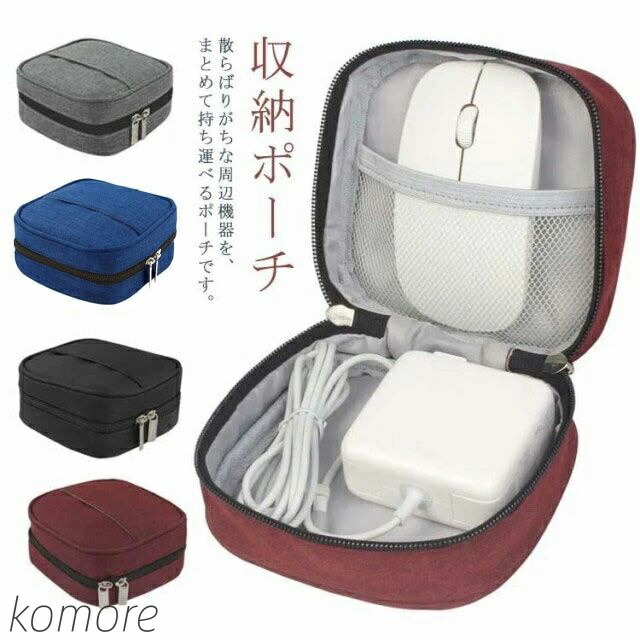
2)マウスをしまう“専用ポーチ”を使う(習慣化に最適)
普通ならマウス用ポーチは買わないかもしれません。 しかし、今回のような経験をした人にとっては 再発防止の決定打 になります。
●ポーチ収納のメリット
- 席を外す前に“しまう習慣”が作れる
- 巻き込み落下がゼロになる
- デスクが散らからない
- 外出時の衝撃対策にも使える
特に「ソフトポーチ」や「ハードケース」は、
マウスを入れるだけで落下リスクが完全に消えるため、
読者のみなさんにとっても実践しやすい対策です。
低位置管理用のポーチはこれが安くて十分でした。
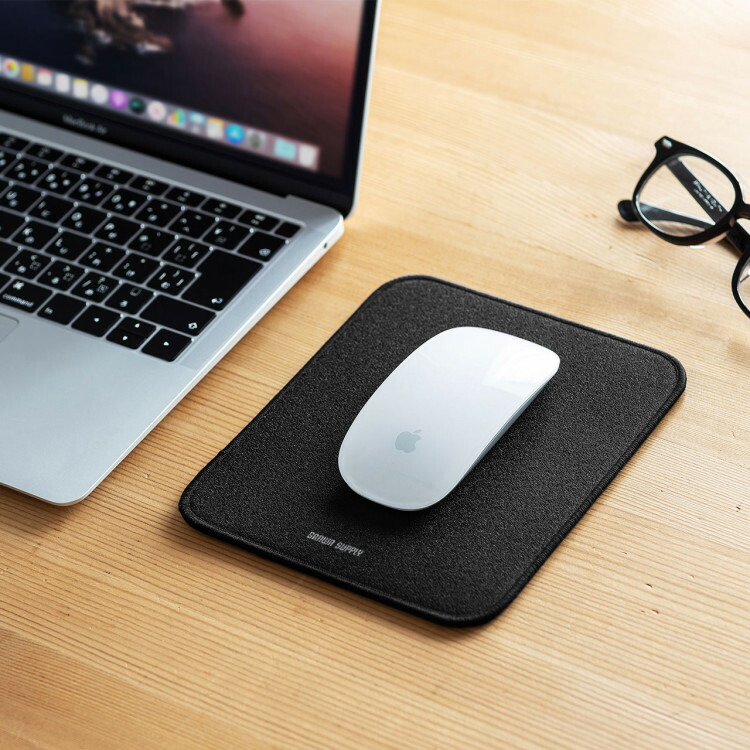
3)厚めのマウスパッドを“ストッパー”として使う
これは淳一さんのアイデアですが、 実は非常に合理的で、読者にも刺さる方法です。
●厚めマウスパッドの効果
- マウスが滑りにくくなる
- PCスタンドがズレても巻き込まれにくい
- マウスを“手前に置く”だけでストッパーになる
- 価格が安く、誰でも真似できる
席を外す前に
“マウスを厚めのマウスパッドの手前に置く“
これだけで、 スタンドがズレてもマウスが巻き込まれにくくなります。
スタンドがズレても、マウスが巻き込まれにくくなります。
第5章:PC本体が“スタンドから滑り落ちない”ための対策
1) 食卓テーブルはスタンド事故が起きやすい環境だった
私の場合、作業場所が食卓テーブルであることが多く、
テーブルクロスやランチョンマットの“段差”が
スタンドの脚に引っかかっていました。
スタンドの片側だけが沈むと、
わずかな傾きでも PC本体が前に滑りやすい状態 になります。
さらに食卓テーブルは表面がツルツルしているため、
スタンド自体がズルッと動きやすく、
結果として PC本体が落下するリスクが高い環境 になっていました。
2) PC本体が落ちると壊れる場所は意外と多い
もしPC本体がスタンドから落ちると、 壊れる可能性があるのはマウスのレシーバーだけではありません。
- USBレシーバーが折れる
- USBポートが曲がる
- 本体の角が割れる
- SSDに衝撃が入る可能性
- ケーブルの根元が破損する
特にUSBレシーバーは小さくて弱いため、 一度折れると買い替えが必要になります。
今回たまたまマウスでしたが、
もしPC本体が落ちていたら、
もっと大きなトラブルになっていた可能性があります。
3) 代替策:スタンドの下に敷物を敷いて段差をなくす
段差が原因でスタンドが傾く場合、
まずは スタンドの下に敷物を敷いて段差をなくす という方法があります。
- スタンドの脚が沈まなくなる
- テーブルクロスの柔らかさを吸収できる
- スタンドの角度が安定する
ただし、敷物の素材によっては滑りやすかったり、
厚みが均一でないと逆にガタつくこともあります。
「応急処置」としては有効ですが、
長期的にはもう少し安定した方法が必要でした。
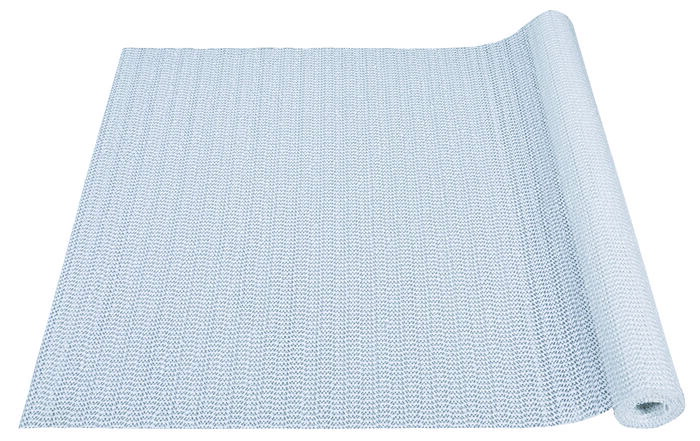
4) 最適解:ゴム製の“滑り止めシート”を敷く
最終的にもっとも効果が高かったのは、
スタンドの下にゴム製の滑り止めシートを敷く方法でした。
ゴムは車のタイヤと同じで、 グリップ力が非常に強い素材です。
そのため、
- 段差を吸収してスタンドの脚が水平になる
- スタンドがまったく動かなくなる
- PC本体が前に滑り落ちない
- 食卓テーブルでも安定する
という効果が得られます。
敷物よりも安全性が高く、
「スタンドがズレる環境」を根本から改善できます。
5) 実際に使うならこのタイプが安心
私の場合、食卓テーブルの敷物の段差でスタンドが傾き、
PC本体が前に滑りやすい状態になっていました。
そのため、スタンドの下に ゴム製の滑り止めシート を敷いて
段差をなくしておくと安心です。
第5章まとめ
- 食卓テーブルは段差・継ぎ目・滑りやすさでスタンド事故が起きやすい
- PC本体が落ちるとレシーバーやUSBポートが壊れる危険がある
- 応急処置として敷物を敷く方法がある
- 最適解はゴム製の滑り止めシート
- 車のタイヤと同じで、ゴムはグリップ力が強くズレを防ぐ
第6章(まとめ・総括)
今回のトラブルは、スタンドのズレと食卓テーブルの段差が重なり、
マウス本体が巻き込まれて故障してしまったことが原因でした。
そこで、
- マウスの定位置管理
- マウスはポーチへ収納して巻き込み防止
- 厚めのマウスパッドで“定位置”を作る
- スタンドの下にゴム製の滑り止めシートを敷いてズレを防ぐ
この4つを取り入れたことで、
同じトラブルが再発しない環境を整えることができました。

コメント