
あなたの職場は電子化が行き届いていますか。
特に個人情報やチェックシートの扱いは、デジタルで統一されていますか。
それとも、いまだにアナログ管理でしょうか。
この記事を読んでいるということは、 おそらくデジタル化が進まず、
どこかに不満や不安を抱えているのだと思います。
実は、私の事業所もまったく同じです。
しかも、かなりひどいレベルのアナログ文化が残っています。
たとえば、私の職場では入室時に「健康チェック表」を
紙にボールペンで記入しなければ入れません。
そのフォーマットは私の部署で毎月作成するのですが、
以前の担当者は超アナログ人間で、
大幅な組織変更があると作成に24時間かかるというのです。
すべて手打ちなので、名前が抜けたり、漢字が間違っていたりするのも当然です。
私は自動化して3時間ほどで作れるようにしましたが、
さらに困ったことがありました。
新しい従業員の情報を総務課からもらう際、
担当者は「個人情報だから」と言って紙で渡してくるのです。
メールで送ってほしいと言っても、「漏洩したら責任が取れない」と拒否されました。
正直、呆れました。
紙で渡され、それを人が手で打ち込むほうがよほど危険なのに、
“紙=安全”という昭和的な価値観が根強く残っているのです。
この記事では、私が実際に経験した
「アナログ文化がチェックシートの電子化を止めている現実」 と、
そこから電子化に踏み出したことで、
業務がどのように改善していったかをお伝えします。
同じ悩みを抱える方の一助になればと思います。
第1章:アナログ文化が電子化を止めている理由(構造編)
序論で触れたように、
私の事業所では健康チェック表(チェックシート)が紙で運用されています。
しかし、問題は「紙であること」そのものではありません。
本当に電子化を止めているのは、もっと根深い“構造”です。
ここでは、私が実際に体験した事例をもとに、
アナログ文化が電子化を阻む理由を整理してみます。
① “紙=安全”という昭和的価値観が根強い
総務課の担当者は、新しい従業員の情報を紙で渡してきます。
メールで送ってほしいと言っても、
「個人情報だからメールは危険」と拒否されました。
しかし実際には、 紙で渡され、それを人が手で打ち込むほうがよほど危険です。
- 紛失リスク
- 読み間違い
- 入力ミス
- 保管の曖昧さ
これらは紙特有の問題です。
それでも“紙のほうが安全”という思い込みが強く、
電子化の話をしても前に進みません。
② “初代担当者の独自運用”が属人化を生んでいた
健康チェック表のフォーマット作成は、
実は彼女が“初めての担当者”でした。
つまり、前任者のやり方を踏襲していたわけではなく、
彼女自身がゼロから作り上げた独自の運用だったのです。
問題は、その運用があまりにも複雑で、
彼女以外の誰も全体を把握できない状態になっていたこと。
- すべて手打ち
- 部署移動のたびにゼロから作り直し
- 名前の抜け漏れが頻発
- 修正のたびに膨大な時間がかかる
その結果、 フォーマット作成に 24時間 もかかるという異常な状況が生まれていました。
これは、 「前任者が悪い」のではなく、
属人化が自然発生するアナログ文化の典型例です。
そして私は、
「このやり方を次の担当者が引き継ぐのは絶対にありえない」
と強く感じました。
だからこそ、 Excelの基本機能を使って自動化し、
作業時間を 24時間 → 3時間 に短縮したのです。
③ 作業が複雑化し、誰も全体を把握していない
紙での運用は、 作業が細かく分断され、全体像が見えなくなります。
- 総務が紙で情報を渡す
- 担当者が手で打ち込む
- 別の担当者がチェックする
- 名前が抜ける
- 漢字が違う
- でも誰の責任か曖昧
この“責任の分散”が、改善をさらに遠ざけます。
手作業も多いし、ミスも起きているし、 作業時間も膨大にかかっています。
④ :電子化が前に進まない“空気の壁”
電子化の話をしても、
「前例がない」「責任が取れない」「紙のほうが安全」
といった理由で止まることがあります。
しかし、これは 事業所全員が本気で反対しているわけではありません。
むしろ多くの人は、 「別に電子化でもいいんじゃないか」と思っていても、
職場に流れる“空気”に逆らえないだけです。
この空気の正体は、 精神論が優先される文化 です。
- 苦労している姿が評価される
- 手作業は誠意の証
- デジタル化は“楽をしている”ように見える
- 5Sを盾にされると誰も反論できない
こうした価値観が根強く残っているため、
合理的な改善よりも、 「今まで通りのやり方」 が優先されてしまうのです
第2章:24時間かかっていた作業が、たった3時間になった理由
〜Excelの基本機能だけで「作業構造」を作り替えた話〜
私は特別なExcelスキルを持っているわけではありません。
若いころにExcelの本をペラペラめくって、
「オートフィルター」という項目を“見ただけ”。
関数も複雑な仕組みも教わっていません。
それでも、毎月24時間かかっていた健康チェックシート作成が、
たった3時間 で終わるようになりました。
やったことは本当にシンプルです。
でも、作業の“構造”を変えたことで、結果が劇的に変わりました。
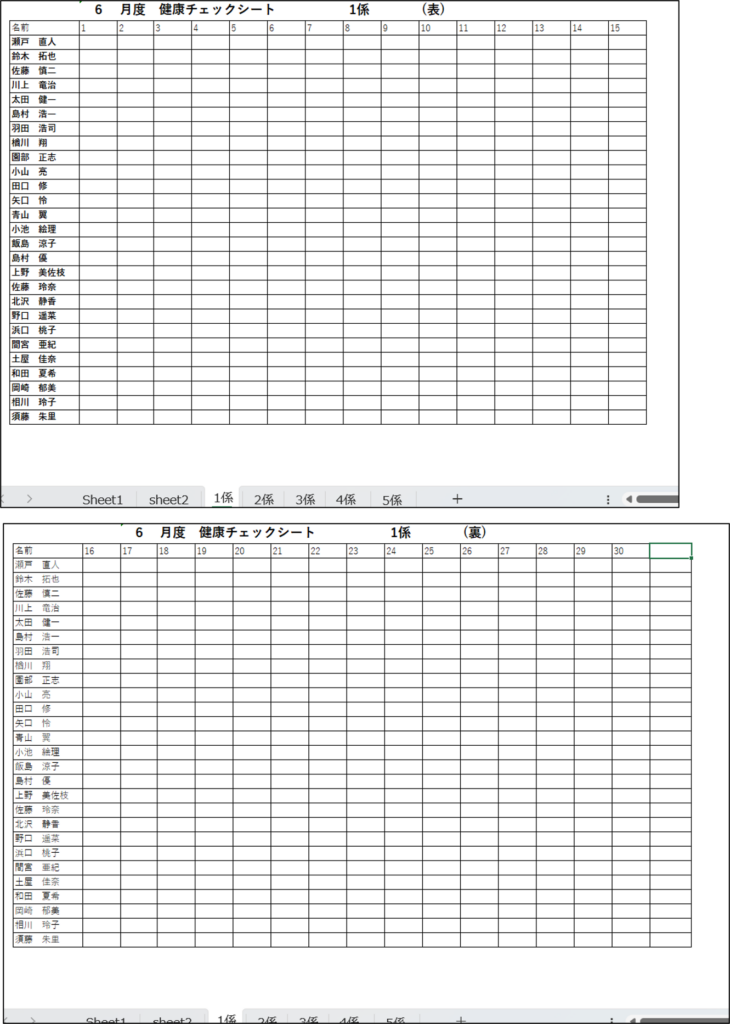
注)従業員の名前は架空であり、チェック項目、及び注意事項も省略していますが、ご了承ください。
第一段階:毎月の「手作業の地獄」を消す改善
① 日付を「串刺しコピペ」でテンプレ化
毎月ゼロから日付を打ち直すのは無駄。 そこで、月の日付をまとめてテンプレ化し、
どの係でも使い回せるようにしました。
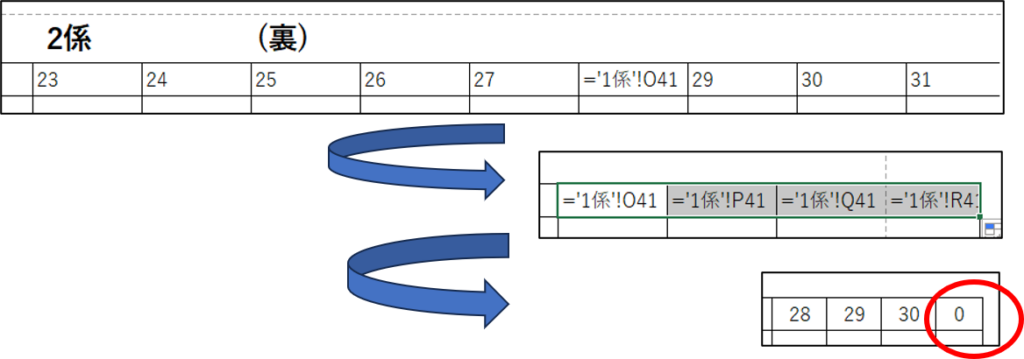
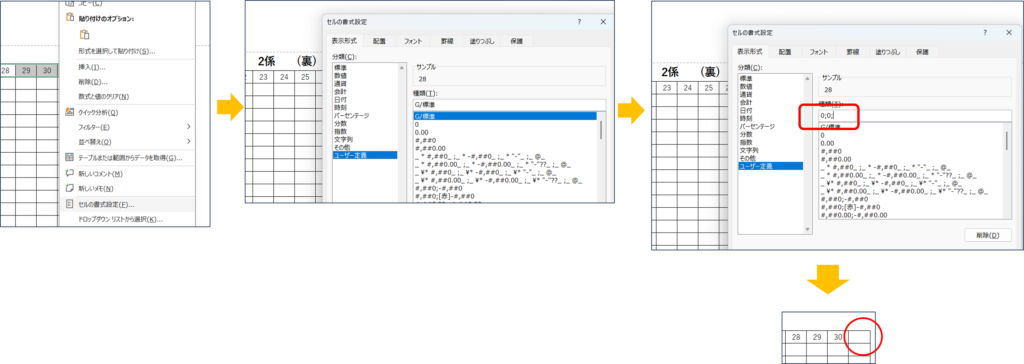
② 31日のない月は「0;0;」で自動的に空欄化
28〜31日のセルを囲い、ユーザー定義を「0;0;」に設定。
存在しない日付は自動で空欄になります。
- 30日までの月 → 31日が自動で空欄
- 29日までの月 → 30・31日が空欄
- 2月 → 29〜31日が空欄
これで毎月の調整作業がゼロになりました。


③ 表と裏の名前を「串刺し参照」にして二重入力を廃止
表の名前を“親”にして、裏は参照するだけ。 名前の修正は1回で済むようになりました。
第二段階:配置転換に強い「名簿の一元管理」
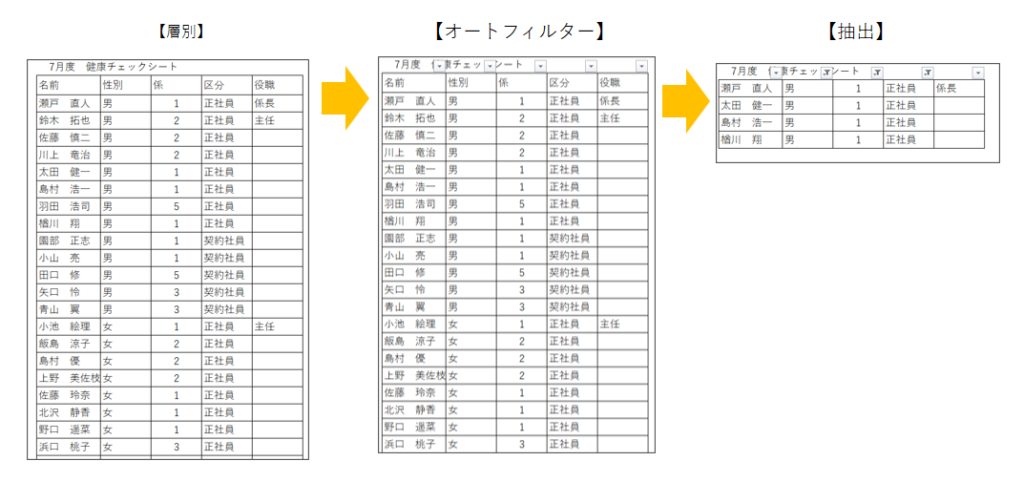
7月に大幅な人事異動があるため、 まずは名簿を次の項目で層別しました。
- 名前
- 性別
- 区分(正社員・契約社員)
- 役職
- 現在の係
- 7月の異動先係
ここに オートフィルター を掛けることで、 必要な層だけを一瞬で抽出できるようになりました。
- ① 1係の男性だけ抽出 → 貼り付け
- ② 次に契約社員だけ抽出 → 貼り付け
- ③ 最後に女子正社員だけ抽出 → 貼り付け
この順番で貼るだけで、 自然に並び順が整うようになりました。
第3章:iPad と Windows を使った “最速・最小ストレス” の電子化ルート
以前は、新人リストを総務の別メンバーが Excel で送ってくれていました。
しかし T さんが「Excel 送信はダメ」と強く言うため、
他のメンバーも気を遣って 紙面でしか送ってくれなくなりました。
紙だと名前を手入力する必要があり、
誤字は大きなトラブルにつながるため、 どうしても避けたい作業でした。
3-1. 紙の情報をどう電子化するか
そこで私は、
iPad と Windows の標準機能だけで完結する電子化ルート を確立しました。
アプリのインストールも不要、OneDrive も不要。
どのパソコンでも再現できる、最もシンプルな方法です。
3-2. 実際の作業フロー(5ステップ)
① iPad で紙を撮影する
紙の名簿や健康チェックシートを、
iPad のカメラで普通に撮影するだけでよい。
スキャンアプリは不要。
② Teams で自分のパソコンに送る
撮影した写真を Teams の自分宛てチャットに送信します。
メールより早く、職場の規定にも沿っています。
③ パソコンの Teams で画像を開く
パソコン側の Teams で、送った画像をクリックして開きます。
ここまでは誰でも迷わずできますよね。
④ Windowsキー+Shift+T で文字を囲む
ここが最大のポイントです。
Windows には標準で 「テキスト抽出(Text Extractor)」 が入っています。
- 画像を開いた状態で 👉 Windowsキー+Shift+T
- 画面が暗くなります。
- 文字の部分をドラッグで囲みます。
- 「テキストがコピーされました」と表示されます。
これだけで、画像の文字がそのままコピーされます。
Excel の健康チェックシートに Ctrl+V で貼り付ける
コピーされた文字を Excel に貼り付けるだけで、
名前・部署・日付などの情報が一瞬で電子化されます。
あとは名簿に転記するだけで完了です。
3-3. この方法が最強な理由
- OneDrive 不要
- Edge 不要
- アプリのインストール不要
- ネット接続がなくても動く
- どの Windows パソコンでも再現できる
- 紙の文字を“囲むだけ”でデータ化できる
私は最初、複雑な方法を試して迷路に入り込みましたが、
最終的にたどり着いたのは
「Windowsキー+Shift+T」だけで終わる超シンプルな方法 でした。
もっと早く知りたかったくらいです。
3-4. まとめ
iPad と Teams、そして Windows の標準機能だけで、
紙の名簿や健康チェックシートを 最短1分で電子化できる時代 になりました。
複雑なアプリやクラウドは必要ありません。 必要なのは、
写真 → Teams → Windowsキー+Shift+T → Ctrl+V この流れだけです。
第4章:まとめ
アナログ文化はまだ根強く残っていますが、
紙の作業を一つ電子化するだけで、 業務の負担は驚くほど軽くなります。
私自身、以前は健康チェックシートの作成に
24時間もかかっていた作業を、3時間まで短縮 できました。
その理由は、 iPad で撮影した紙を電子化するだけでなく、
串刺しコピペで日付を一括処理し、
オートフィルターで名前や部署を層別する仕組みを作った からです。
今回紹介した
iPad → Teams → Windowsキー+Shift+T → Excel という電子化の流れと、
Excel の構造化を組み合わせることで、 紙中心の作業でもここまで効率化できます。
これからも、できるところから少しずつ電子化を進めて、
職場全体の作業効率を高めていきたいと思います。


コメント