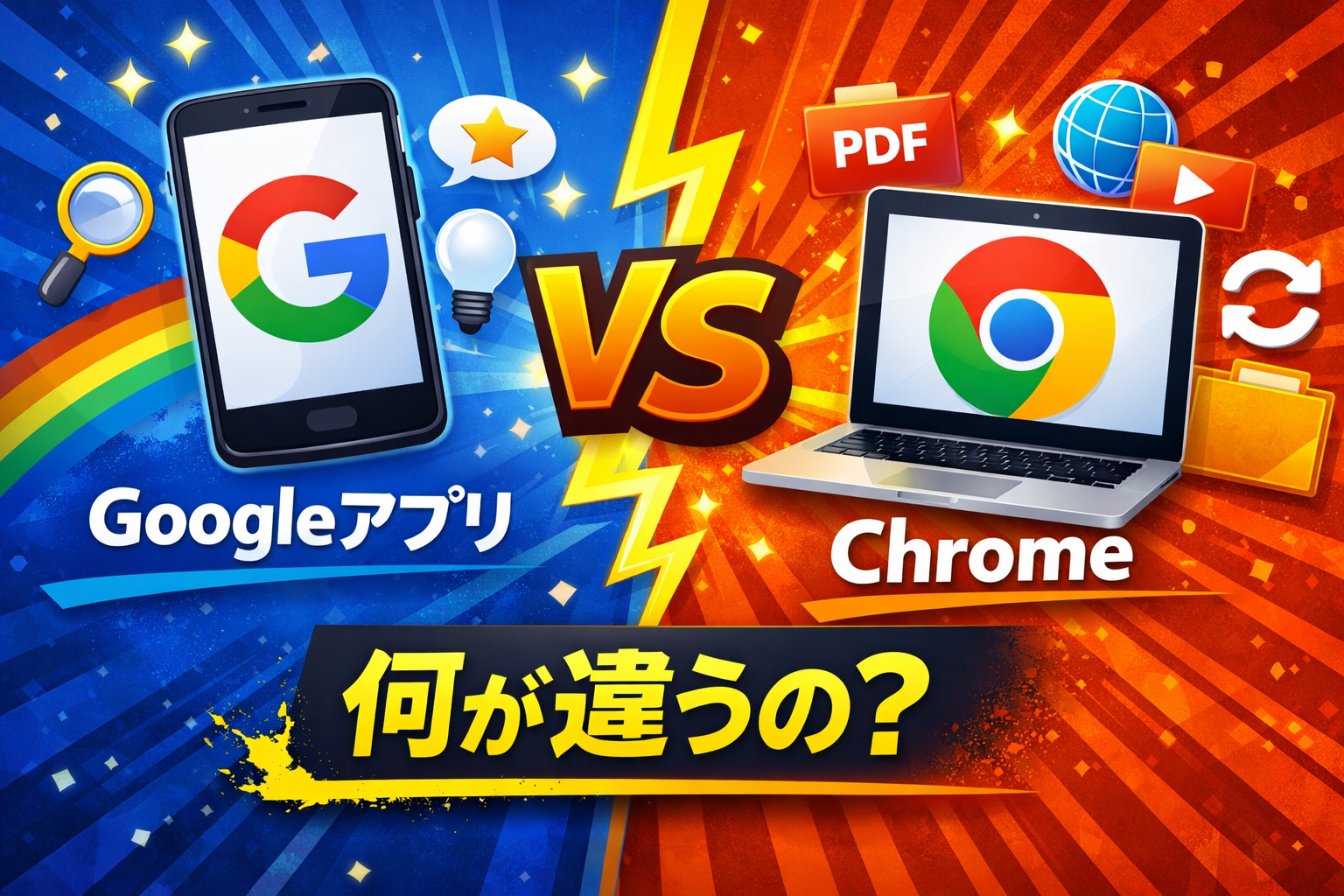
あなたも、GoogleアプリとChromeの違いが気になったことはありませんか。
私も普段から両方を何気なく使っていたのですが、
その違いを深く考えたことはありませんでした。
ところが、ちょっとした出来事をきっかけに
「この際しっかり調べてみよう」と思い立ったのです。
調べ始めてみると予想外の困難に直面し、
結果的にその違いを身に染みて理解することになりました。
まずは、私のIT環境を簡単にお話しします。
パソコンは、もともとデフォルトでEdgeが入っていましたが、
仕事の都合もあり「やはりメジャーなChromeだよな」と思い、
Chromeをインストールして使っていました。
スマホは少し古いiPhone12で、
検索アプリとしてGoogleアプリが最初から入っていたため、
特に意識せずそのまま使っていました。
さらに、私は以前スマホのストレージ不足で不具合に悩まされた経験があり、
「同じ系統のアプリならどちらかを削除したい」 という思いがずっとありました。

そんな中、最近テレビCMで「ブラウザChromeにしてる?」
という渡辺直美さんのナレーションを見かけ、
画面を指で囲って検索するシーンが印象に残りました。
その影響で、スマホにもChromeをインストールしました。
さらに最近は「それGeminiに聞いた?」という仲里依紗さんのCMも流れ、
AIに旅行の相談をしている様子が話題になっています。
この時点で私は、スマホにGoogleアプリとChromeの両方を入れている状態。
「一体どっちを使えばいいんだろう?」と迷い始めました。
そして調べていくうちに、両者の違いが少しずつ見えてきたのですが──
その過程で、思いもよらない大きな壁にぶつかり、
結果的に「本当の違い」を深く理解することになったのです。
この記事では、その体験をもとに
GoogleアプリとChromeの違いを明確にお伝えします。
第1章:実際に起きていた小さな違和感
GoogleアプリとChromeを何となく使い分けていた私ですが、
ある時から「ん?」と思う小さな違和感が増えてきました。
- 翻訳がうまく動かない
- PDFが開けない
- URLをタップしても検索になってしまう
- Chromeの同期でつまずく
こうした“ちょっとした困りごと”が積み重なり、
「もしかしてGoogleアプリとChromeは役割が違うのでは?」
と気になり始めたのです。
なお、最近CMで話題の
指で囲って検索する機能やGemini検索は、どちらでも使えます。
ここは両者の違いではありません。
第2章:Googleアプリは“ブラウザではない”
私が違和感を感じ始めた理由を調べていくうちに、
一つのシンプルな事実にたどり着きました。
それは──
Googleアプリはブラウザではない。 Chromeはブラウザである。
この一点です。
たったこれだけの違いなのですが、
スマホで起きる不便のほとんどは、この構造の差から生まれていました。
Googleアプリは「検索専用アプリ」
Googleアプリは、
- 検索する
- Geminiに質問する
- 囲って検索する といった
検索に特化したアプリ です。
そのため、 ブラウザが持っているような機能は備えていません。
例えば──
- PDFを開く
- 翻訳ページを正しく表示する
- URLをそのまま読み込む
- ブックマークやタブを管理する
こうした“ブラウザの仕事”は、Googleアプリの守備範囲ではありません。
Chromeは「ブラウザ」
一方、Chromeは
- ページを開く
- PDFを読む
- 翻訳する
- URLを処理する
- 同期する といった ブラウザとしての機能 をすべて持っています。
だから、 Googleアプリではうまくいかなかった操作が、
Chromeでは普通にできるわけです。
CMで混乱しやすい理由
最近のCMでは、
- 指で囲って検索
- Gemini検索
など、どちらでもできる機能が強調されているため、
「GoogleアプリもChromeも同じでは?」 と感じてしまいます。
しかし実際には、 検索は同じでも、役割はまったく違う のです。
結論:違いは“できること”ではなく“役割”
- Googleアプリ → 検索するためのアプリ
- Chrome → Webページを開くためのブラウザ
この役割の違いが、 あなたが感じた小さな不便の原因でした。
第3章:Googleアプリは“不適”なのではなく、役割が違うだけ
ここまで読んでいただくと、
「Googleアプリって不便なのでは?」 と感じられた方もいるかもしれません。
しかし実際には、
Googleアプリは 検索アプリとしてはトップクラスの性能 を持っています。
不便に感じたのは、単に ブラウザではないから です
Googleアプリは“検索に特化したアプリ”
Googleアプリは、検索の入口としての役割に集中しています。
- 囲って検索の精度が高い
- Geminiとの連携がスムーズ
- Discover(ニュース)の質が高い
- 音声検索の認識精度が優秀
- 検索結果の質はヤフーより高い傾向
つまり、 「検索したいだけ」の場面ではGoogleアプリが最も快適 です。
私が感じた不便は、
検索アプリに“ブラウザの仕事”をさせようとしていたことが原因でした。
※ヤフーにも音声検索はありますが、
長い質問や複雑な検索はGoogleのほうが得意です。
Chromeは“Webページを開くためのブラウザ”
一方、Chromeはブラウザとしての役割に特化しています。
- 翻訳機能の精度が高い
- PDF表示が安定している
- Googleアカウントとの同期が強力
- 表示速度が安定している
- 拡張機能が豊富でカスタマイズ性が高い
つまり、 Webページを読みたい場面ではChromeが最も快適 です。
Googleアプリで翻訳やPDFがうまく動かなかったのは、
Googleアプリが“ブラウザではない”から当然の結果でした。
不便だったのは“役割の違い”が原因
Googleアプリが不便なのではなく、 Chromeが優れているのでもなく、
ただ 役割が違うだけ です。
- Googleアプリ → 検索の入口
- Chrome → Web閲覧の出口
この構造を理解すると、
私が感じた小さな不便の理由がすべてつながります。
CMで違いが伝わりにくい理由
CMでは、GoogleアプリとChromeの違いを細かく説明していません。
どちらも“便利そうに見える”演出になっているため、
使い分けの本質が伝わりにくいのだと思います。
実際には、
- 検索したいときは Googleアプリ
- Webページを開きたいときは Chrome
というように、目的で使い分けると違和感がなくなります。
まとめ
GoogleアプリとChromeは、そもそも役割が違います。
Googleアプリは検索の入口として使いやすく、
ChromeはWebページを読む場面に向いています。
どちらが優れているというより、 それぞれに向いている場面が違う と考えると、
今回の違和感が自然に整理できます。
表.chromeとGoogleアプリの役割の違い
| 機能 | chrome | |
|---|---|---|
| 翻訳 | 〇 ページ翻訳ができる | △ 部分翻訳しかできない。 すなわち一部翻訳しかできないので、 ページは日本語と英語が混在 |
| 〇 開くことが簡単 | △ スムーズに開かないことがある | |
| 同期 | 〇 パソコンと同期が可能 | × そもそもパソコンのブラウザに、 Googleが存在しないので、できない |
| URL入力 | 〇 直接該当ページに飛ぶ | × 検索結果に飛ぶだけなので、そのURLの どれに相当するかわからない |
| シークレットモード | 〇 検索モード残らない | × 本体には残らないが、Googleアカウント に残る |
第4章:Chrome同期で泥沼にハマった話
第1〜3章では、GoogleアプリとChromeの役割の違いを整理してきました。
しかし、私が実際に直面した「大きな壁」はここからです。
それは、パソコンとスマホの同期がどうしても進まなかったこと。
正しく泥沼で、何度試しても抜け出せませんでした。
ここでは、その状況を端的にまとめてお伝えします。
古いiPhone × Gmailが二つ──この条件が泥沼の原因でした。
Chromeの同期で深い泥沼にハマった原因は、
設定の複雑さではありませんでした。
結論から言うと、
「古いiPhone」 と 「Gmailアドレスが二つある」
この二つの条件が重なったことが、
同期がどうしても進まない最大の理由でした。
古いiPhoneは、Chromeの設定画面が安定しない
私が使っていたのは数年前のiPhoneで、
Chromeの設定画面がときどき正しく動かない状態でした。
- ボタンを押しても反応が遅れる
- ログイン画面が更新されない
- キャッシュが溜まり、画面遷移が不安定になる
こうした“端末側の限界”が、 同期の入口にたどり着くことを難しくしていました。
Gmailが二つあると、Chromeは勝手に“優先アドレス”を決めてしまう
私は Gmail アドレスを二つ持っています。
しかも、 Chromeが引き戻してくるのは Gmail アプリ側で使っていたアドレス。
同期したいアドレスは、スマホの Mailアプリ側 に入れていたほうでした。
Chromeはこの「Gmailアプリ側のアドレス」を優先してしまうため、
- 同期したいアドレスを選んでも戻される
- ログインしたように見えて実は同期されていない
- 設定画面に入っても候補に引き戻される
という状態が延々と続きました。
これは設定ミスではなく、
複数アドレスがあると起きるChromeの仕様上のクセ です。
この二つが重なると、正しい入口を知っていても同期できない
Chromeの同期は本来、
「Chromeの設定 → 同期とGoogleサービス」 という正しい入口から入れば
数分で終わる作業です。
しかし今回の私は、
- 古いiPhoneで設定画面が安定しない
- Gmailが二つあり、Chromeが“違うほう”を優先する
という 構造的に不利な条件 が重なっていたため、
正しい入口を理解していても同期が始まりませんでした。
これは知識不足ではなく、 環境が悪いと誰でもハマる泥沼 です。
結局、今回は同期を完了できず挫折した
9時間ほど試行錯誤しましたが、
Chromeは最後まで同期したいアドレスを受け付けず、
設定画面も安定しないままでした。
今回の同期は、 環境の限界によって挫折した というのが正直な結論です。
新しいiPhoneなら、この問題は一気に解消される可能性が高い
正しい入口から入れば同期は本来3分で終わる作業でした。
しかし私の場合は、古い iPhone のキャッシュが蓄積し、
Chrome の設定画面が正しく動かない状態になっていました。
さらに、二つある Gmail アドレスのうち
同期したいほうではないアドレスに Chrome が勝手に引っ張られる
という問題も重なり、
正しい入口を知っていても同期が始まらない状況が続きました。
つまり今回の泥沼は、
「役割の違いを知らなかった」だけではなく、
古い iPhone の環境と複数アカウントの組み合わせが原因だった ということです。
今回の経験から強く感じたのは、
古い端末では Chrome 同期が安定しないことがある という事実です。
複数アドレスの優先問題も、 新しい端末なら画面遷移が安定し、
同期したいアドレスを正しく選べる可能性が高い。
つまり── 環境を変えれば泥沼は避けられる。
新しい iPhone なら、 この問題は一気に解消される可能性が高いと感じています。
まとめ:泥沼の原因は「設定」ではなく「環境」だった
今回の同期トラブルは、 細かい設定の話ではなく、
- 古いiPhone
- Gmailが二つ
- Chromeが“違うほう”を優先する仕様
という 環境の悪さが重なった結果 でした。
この条件が揃うと、 誰でも同じ泥沼にハマる可能性があります。
第5章:まとめ
役割の違いを知れば、選ぶべきブラウザは自然と決まります。
GoogleアプリとChromeは、そもそも役割が違います。
検索だけならGoogleアプリで十分ですが、
家にパソコンがあるなら、Chromeを使うほうが圧倒的に便利です。
スマホとPCでタブや履歴、パスワードを共有できるからです。
ただ、今回の体験で分かったように、
環境によっては同期がうまく進まないことがあります。
古い端末や複数アドレスの組み合わせは、
Chromeが“違うほう”を優先してしまうことがあるためです。
つまり、 「Chromeが便利かどうか」は知識だけでなく、
自分の端末環境やアカウント構成が整っているかどうか にも左右されます。
設定を疑う前に、 まずは環境を一度見直してみてください。
必要以上に不安になる必要はありません。
そしてもし、 今回の私と同じような条件で同期に挫折してしまった場合は、
買い替えのタイミングで、
もう一度同期にチャレンジしてみてください。
環境が整えば、きっと驚くほどスムーズに進むはずです。


コメント