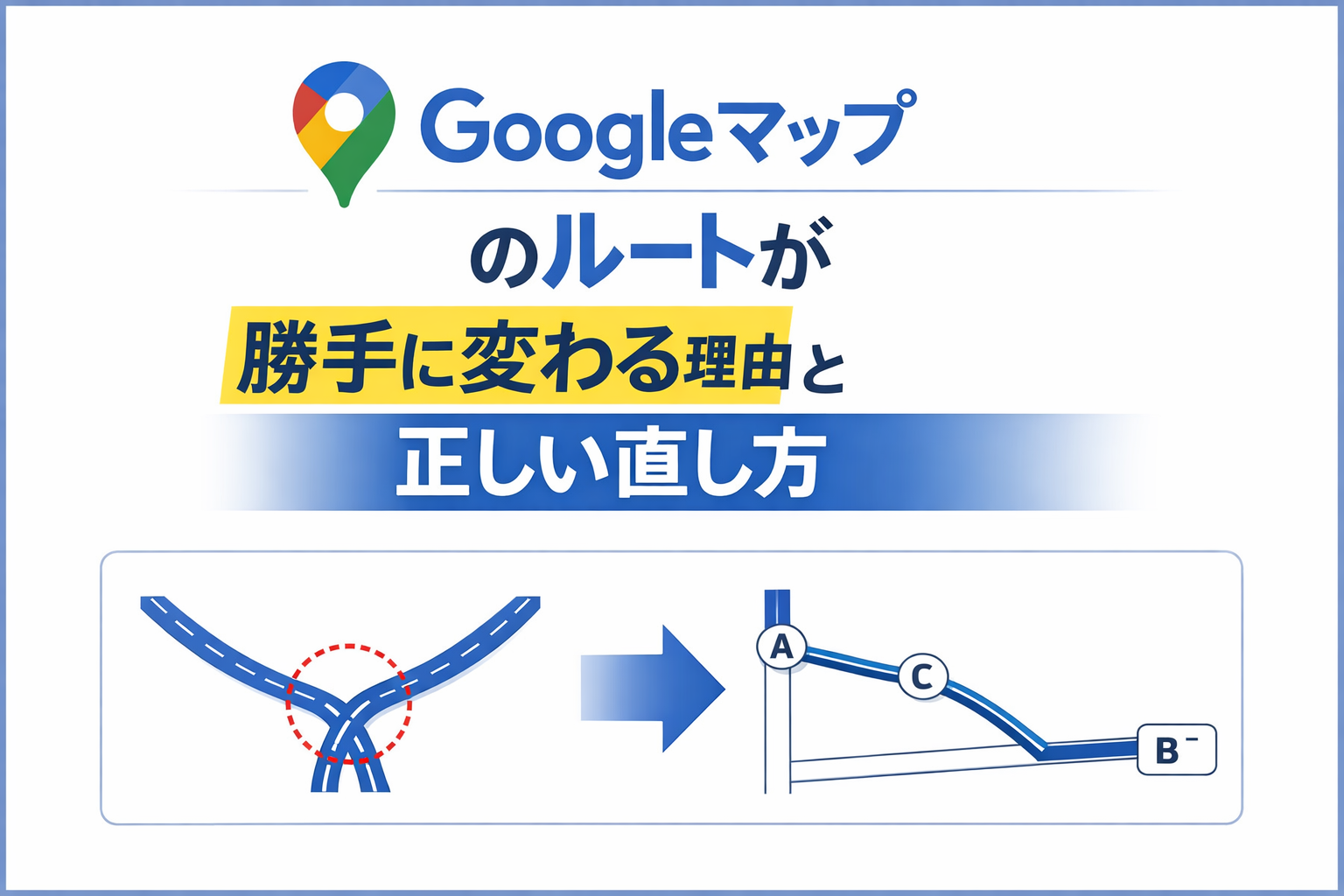
Googleマップで、
出発地から目的地までのルートを思い通りに設定できていますか。
それとも私のように、
自分の意図とは違うルートを勝手に設定されてしまう側でしょうか。
この記事を読んでいるということは、
きっと後者なのではないかと思います。
私は毎年、春先になるとこの“納得のいかない体験”を繰り返してきました。
私はマイカー通勤をしており、
通勤費は燃料代として会社から実費支給されます。
そのため、自宅から会社までの通勤距離を
Googleマップで示したルート図 とともに申請する必要があります。
ところが、このルート図が思い通りに作れないのです。
細かい道を選ぼうとすればするほど複雑になり、
二股に分かれた道がなぜか再びくっついてしまい、
“実際には通れない道”を通ったようなルートが勝手に作られてしまいます。
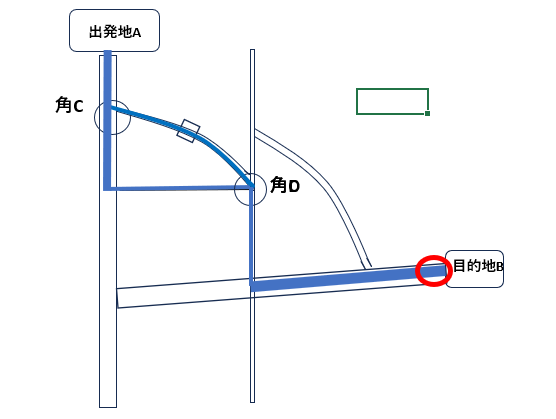
その結果、 実際の通勤ルートよりも短い距離で申請せざるを得ず、
通勤費が少なくなってしまう。
毎年、泣き寝入りしていました。
しかし今では、 どんなに複雑で曲がりくねった道でも、
正確にルートをたどる方法 が分かりました。
この記事では、 私と同じように
Googleマップのルート作成が思い通りにいかず困っている方へ、
少しでも役に立つ情報をお伝えできれば幸いです。
第1章:私がGoogleマップの“勝手につながる問題”で困っていた理由

私はマイカー通勤をしており、
通勤費は燃料代として会社から実費支給されます。
その距離は 5km 単位で計算されるため、
自宅から会社までの通勤距離を正確に申請する必要があります。
そのエビデンスとして、
Googleマップで作成したルート図を添付することが昨年から義務化 されました。
私の場合、渋滞を避けるために農道や細い路地、
いわゆる裏道を多用しています。
実際の通勤距離はほぼ 10km です。
そのため、まず出発地と目的地を入力し、
Googleマップが自動で示したルートを
手動で修正して実際の道筋に合わせる のですが―― ここで問題が起きます。
細かい道を選べば選ぶほど、
曲がりくねった道をたどればたどるほど、
二股に分かれた道がなぜか再びくっついてしまい、
“二つのルートが勝手に合流する”現象 が起きるのです。
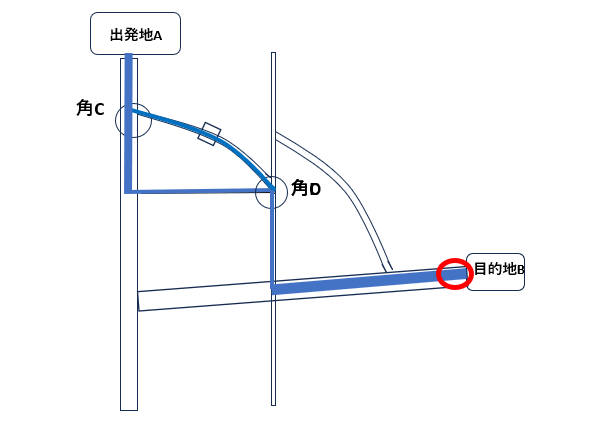
その結果、 実際の裏道を通ったルート図は作成できず、
“問題のない道”として Googleマップが示すルートに
近い形で提出するしかありません。
すると距離は 9.5km になり、
会社の規定上、5km 分の通勤費しか支給されない のです。
総務の担当の女性社員に説明しても、
どうも状況をうまく理解してもらえず、
「この子に言っても仕方がないか…」と、 毎年のように泣き寝入りしてきました。
第2章:Googleマップが“勝手につながる”理由
では、なぜ Googleマップは 私が選んだ細い道や裏道を、
勝手に別の道へつなげてしまうのでしょうか。
実はこれには、Googleマップ特有の“地図の仕組み”が関係しています。
Googleマップは、私たちが普段見ている「地図の絵」ではなく、
道路を一本一本「線(ルート)」としてデータ化したもの をもとに動いています。
この線には、
・どこからどこまでが同じ道路か
・どこで分岐しているか
・どこで合流しているか
・車が通れるかどうか
・一方通行かどうか
といった情報が細かく登録されています。
しかし、ここに“落とし穴”があります。
Googleマップは、
「この2本の道は近いから、きっとつながっているだろう」
という“推測”をすることがあるのです。
そのため、実際には分かれている道でも、
・地図上で距離が近い
・道幅が似ている
・角度が似ている
・道路データが古い
・舗装されていない細い道が認識されていない
こういった条件が重なると、
Googleマップが勝手に「同じ道」と判断してしまう ことがあります。
これが、私が何度も経験してきた
二股に分かれた道が、なぜか再びくっついてしまう
という現象の正体です。
さらに厄介なのは、
Googleマップは“最短距離”や“走りやすい道”を優先するため、
私が選んだ裏道を無視して、
・広い道
・信号が少ない道
・Googleが「安全」と判断した道
へ自動的に戻そうとすることがあります。
その結果、
私が手動で細かく調整しても、Googleマップが勝手に修正してしまう
という状況が起きていたのです。
この仕組みを知らないまま操作すると、
「なんで勝手につながるんだ…?」 と毎年のように悩むことになります。
しかし、Googleマップの“クセ”さえ理解してしまえば、
どんなに複雑な裏道でも、 正確にルートをたどる方法があります。
第3章:私がたどり着いた「勝手につながらないルート作成」のコツ
Googleマップの“クセ”を理解したうえで操作すると、
どんなに細い裏道でも、
思い通りのルートを正確にたどれるようになります。
ここでは、私が実際に試して効果があった
「勝手につながらないための3つのコツ」 を紹介します。
■ コツ①:ルートを「大きく」動かしてから細かく調整する
Googleマップは、 細かい道をいきなり指定しようとすると、別の道に吸い寄せられる
というクセがあります。
そのため、最初は
・大きな道路
・幹線道路
・Googleが“確実に認識している道”
をざっくりと通すようにルートを動かします。
そのあとで、
裏道や細い道に向かって少しずつ調整する という順番にすると、
勝手に合流しにくくなります。
コツ②:分岐点は「手前」でつかむ
Googleマップのルート線をドラッグするとき、 分
岐点そのものをつかむと、
Googleが「どちらの道か」を勝手に判断してしまいます。
そのため、
・分岐点の“少し手前”
・曲がり角の“少し前の直線部分”
をつかんで動かすと、 意図した道に入りやすくなる のです。
これは私が何度も失敗して、ようやく気づいたポイントでした。
コツ③:どうしても吸い寄せられる場合は「中間地点」を追加する
Googleマップは、 “出発地 → 目的地” の2点だけだと、
どうしても最短ルートに戻そうとします。
そんなときは、
・裏道の入口
・曲がり角
・細い道の途中
・農道の真ん中
などに 「中間地点(経由地)」を追加 します。
経由地を置くことで、
Googleマップはその地点を必ず通る必要があるため、
勝手にルートを修正しなくなります。
私の場合、 裏道の入口と出口の2か所に経由地を置くことで、
ようやく実際の通勤ルートどおりの線が引けました。
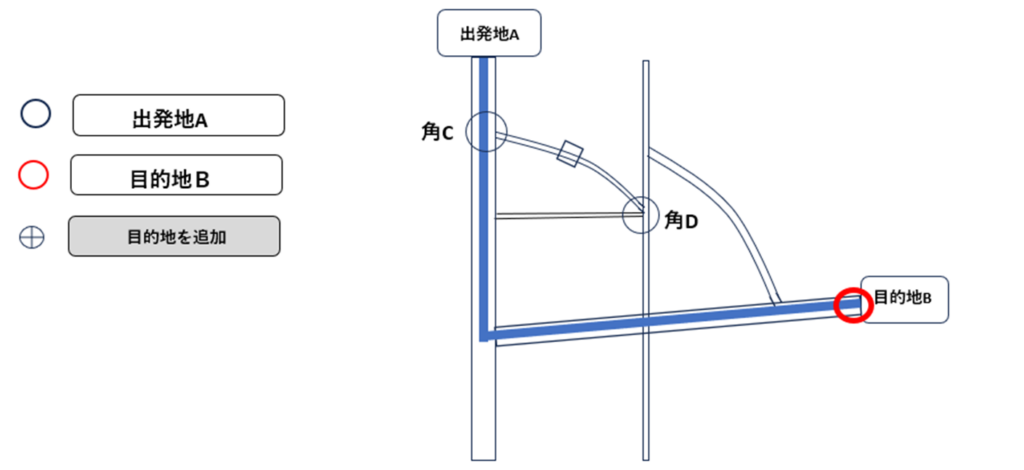
PC版では「経由地」という名前が出ない点に注意
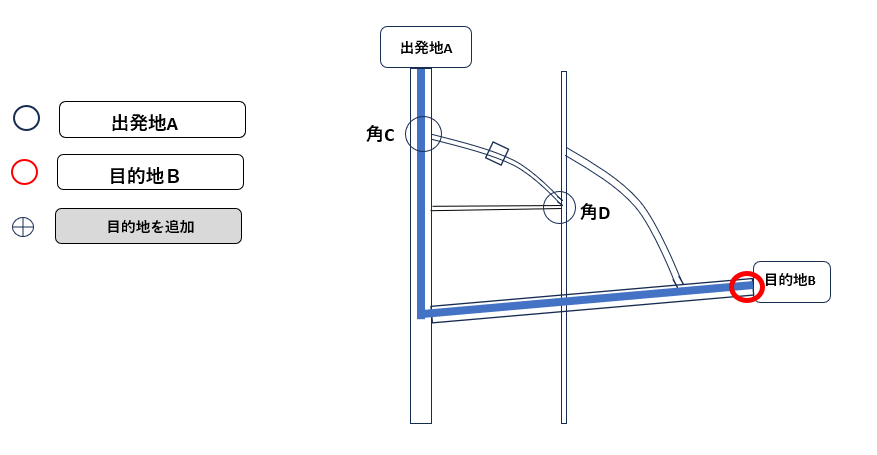
PC版では「経由地」という名前が表示されません。
そのため“目的地の追加”を使って経由地を作ります。
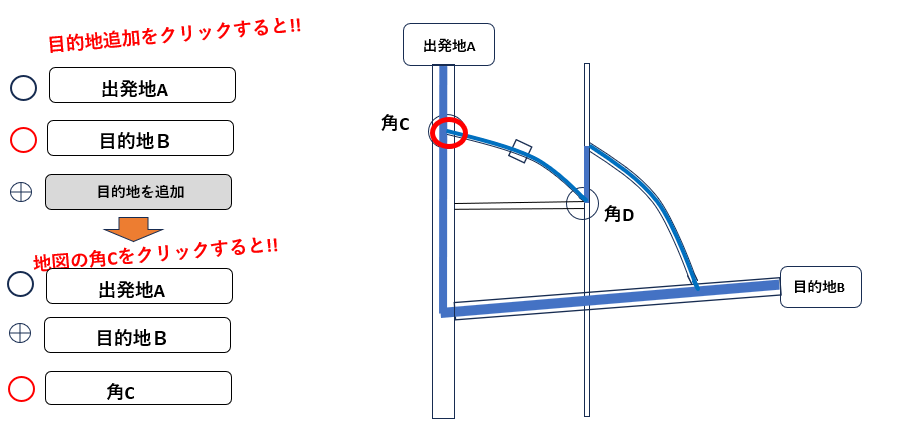
ただし、地図上の角をクリックすると、
Googleマップはその地点を
一時的に“最終目的地”として追加 してしまいます。
これは正常な動作です。
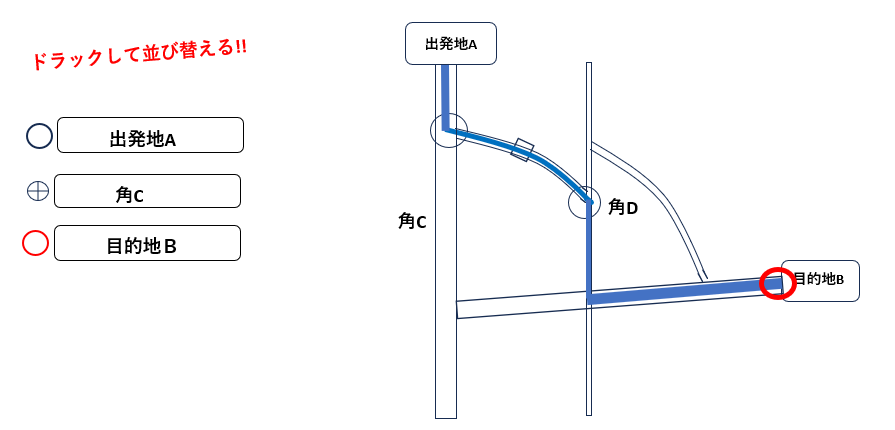
経由地として使うには、次の手順で順番を並べ替えます。
PC版で角を経由地にする正しい手順
- 左側の「目的地を追加」をクリックする
(PC版ではこれが経由地の追加に相当します) - 地図上の入れたい角をクリックする
→ この時点では、その角が「最終目的地」として追加されます → これは正常です。 - 左側のリストで順番をドラッグして並べ替える
・出発地(A)
・角(B)
・最終目的地(C) の順番になるように並べ替えます - 並べ替えた瞬間、角(B)が“経由地”として扱われる
→ ルートがその角を必ず通るように再計算されます。
コツ④:それでもつながる場合は「地図の拡大」が効果的
Googleマップは、 拡大率が低いと細い道を認識しにくい という特徴があります。
そのため、
・画面を最大まで拡大する
・細い道がはっきり見える状態にする
これだけで、 ルートが勝手に別の道へ飛ぶ現象が大幅に減ります。
特に、農道や細い裏道を通す場合は、
“最大拡大”にしてからドラッグするだけで成功率が一気に上がる という、
シンプルながら非常に効果の高い方法です。
この4つを組み合わせると、どんな裏道でも正確にたどれる
私が毎年苦しんでいた
・二股が勝手に合流する
・細い道を選べない
・裏道が無視される
といった問題は、 この4つのコツを使うことで、 ほぼ完全に解決しました。
その結果、 実際の通勤距離である 10km のルート図 を
ようやく正確に作れるようになりました。
第4章 まとめ:Googleマップは“クセ”を知れば味方になる
Googleマップは便利ですが、
細い道や裏道を使う人にとっては、
思い通りに操作できないことが多い地図アプリです。
しかし、
・大きく動かしてから細かく調整する
・分岐点の手前をつかむ
・経由地を置く
・地図を拡大する
この4つを意識するだけで、
驚くほどスムーズにルートが作れるようになります。
私と同じように、 毎年のように“勝手につながる問題”で悩んでいた方の
助けになれば幸いです。


コメント