あなたはパソコンのデスクトップ画面に、
次のような警告が表示されたことはありませんか。
「このアプリにパスワードを保存するのは安全ではありません。」
この記事を読んでいるということは、
きっとあなたにも心当たりがありますよね。
でも、少し変だと思いませんか。
デスクトップに保存しようとしているのに「このアプリ」って……?
私がこの警告文に遭遇したのは、次のような体験がきっかけでした。
ブログを書いていると、会社以上にパスワードを使う場面が多く、
ログインできず困った経験が何度もありました。
そこで、まずはパスワードを整理するための“簡易マトリックス”を作り、
デスクトップに貼り付けようとした瞬間——
このメッセージが表示されたのです。
「なんて賢いの…」と思いつつも、 デスクトップ保管に不安を感じ、
メモリースティックで管理することにしました。
この管理方法にひと工夫加えた結果、
パスワード管理がとてもスムーズになりました。
その内容は次の記事で紹介しています。
その後も、同じ警告が何度か表示されました。
記事作成のためにルーターの製品名をメモして
デスクトップに置こうとしたとき。
家電の取扱説明書(PDF)を保存しようとしたとき。
貼り付けようとした情報は、
ルーター名やPC機種名、家電の説明書PDFなどだったと思いますが、
正確な種類までは覚えていません。
ただ、どれもパスワードとは無関係の情報でした。
それなのに、同じ警告が出てきたのです。
「あれ?パスワードじゃないのに……。 他では出ないのに、なぜデスクトップだけ?」
この違和感から、 「デスクトップ保管は情報漏洩しやすいのでは?」
と真剣に調べることにしました。
この記事が、
「このアプリにパスワードを保存するのは安全ではありません」
という警告で不安になっている方の一助になれば幸いです。
第1章:なぜ「このアプリにパスワードを保存するのは安全ではありません」と表示されるのか
この警告文は、
デスクトップにファイルを保存しようとしたときに突然表示されます。
しかし、読者の多くが最初に抱く疑問は同じです。
「デスクトップに置こうとしているだけなのに、なぜ“このアプリ”と言われるの?」
ここが今回の警告の最大の違和感です。
1-1 警告の正体は「Windowsのセキュリティ機能」
このメッセージは、Windows が備えている
“資格情報(パスワード)を扱う可能性がある操作” に反応して出しているものです。
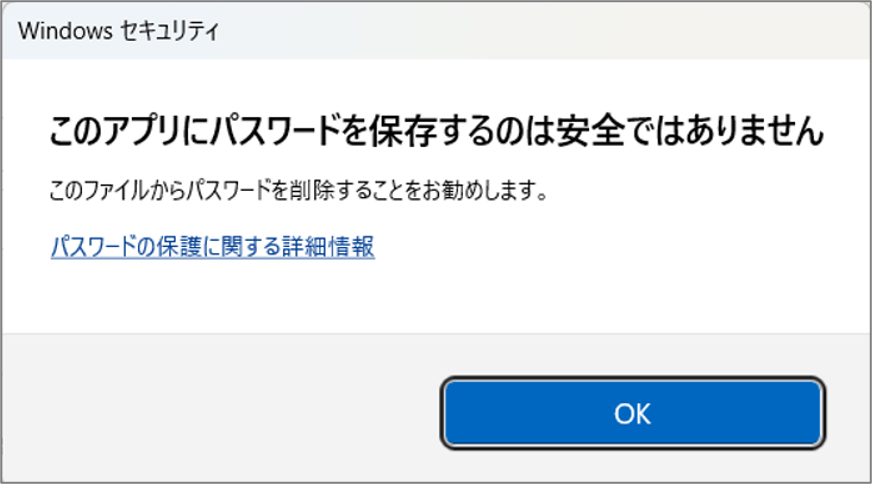
図.実際に出てきた警告
つまり、あなたがパスワードを入力していなくても、
- パスワードを含む可能性があるファイル
- セキュリティ上、注意が必要な形式
- 個人情報につながるメモやPDF
- デバイス情報(ルーター名・PC機種名など)
をデスクトップに置こうとすると、
Windows が「念のため警告しておこう」と判断する仕組みになっています。
1-2 デスクトップは“安全な場所”ではない
多くの人が誤解していますが、
デスクトップは「ただのフォルダ」であり、特別に守られている場所ではありません。
むしろ、
- 他人に画面を見られやすい
- ファイルが散らかりやすい
- 誤って共有フォルダに同期されることがある
- クラウド同期の対象になっている場合がある
- マルウェアが最初に狙う場所になりやすい
という理由から、
Windows はデスクトップへの保存を“リスクが高い操作”と判断することがあります。
そのため、パスワードとは無関係の情報でも警告が出るのです。
1-3 私のケースで警告が出た理由
私が貼り付けようとした情報は、
- ルーター名
- PC機種名
- 家電の説明書PDF
- パスワード整理用のマトリックス
などだったと思うとお話ししましたよね。
これらは確かにパスワードそのものではありません。
しかし Windows は、
「デバイス情報」=セキュリティに関わる可能性がある情報
「PDF」=個人情報が含まれる可能性があるファイル
と判断することがあります。
そのため、 “パスワードを保存するつもりではなくても” 警告が出る のです。
1-4 警告は「危険」ではなく“注意喚起”の意味
このメッセージは、
「あなたが危険な操作をしている」という意味ではありません。
正しくは、
“そのファイル、パスワードや個人情報を含んでいないか確認してね”
という軽い注意喚起です。
つまり、
- ファイルが危険という意味ではない
- デスクトップが危険という意味でもない
- Windows が「念のため」出しているだけ
ということです。
第1章のまとめ
- この警告は Windows のセキュリティ機能によるもの
- デスクトップは安全な保管場所ではない
- パスワード以外の情報でも警告が出る
- 危険という意味ではなく「注意喚起」
- 私の体験は Windows の仕様と一致している
第2章:Windows が警告を出す“本当の理由”
第一章で、今回の警告は「危険ではなく注意喚起」であり、
Windows のセキュリティ仕様と一致していることを整理しました。
では、なぜ Windows はこのタイミングで警告を出したのでしょうか。
ここでは、Windows がどのようにファイルを判断しているのかを
“生活者の目線”で分かりやすく解説します。
1. Windows は“ファイルの中身”よりも“保存場所”を重視している
多くの人は「危険な内容だから警告が出る」と思いがちですが、
Windows の判断はもっとシンプルです。
Windows はまず 保存場所の安全性 を見ています。
特にデスクトップは、
- 他人が触りやすい
- 誤操作が起きやすい
- マルウェアが狙いやすい
- 共有環境では他ユーザーから見える可能性がある
こうした理由から “安全性が低い場所” と判断されます。
そのため、内容がパスワードでなくても警告が出ます。
2. Windows は“内容を読んで判断しているわけではない”
ここが誤解されやすいポイントです。
Windows はファイルの中身を直接読んで
「危険かどうか」を判断しているわけではありません。
代わりに、次のような周辺情報を総合して判断します。
- ファイル名
- 拡張子
- 保存場所
- 最近の操作
- 他アプリとの連携状況
- 過去の類似操作の履歴
つまり、
「パスワードが書かれていないのに警告が出た」 という状況は普通に起こる仕様 なのです。
3. 警告の目的は“危険の排除”ではなく“誤操作の防止”
この警告はウイルス検知ではありません。
Windows が伝えたいのは、
「この場所に置くと、あなたが困る可能性がありますよ」
という 誤操作防止のメッセージ です。
だからこそ、 危険ではない内容でも警告が出ます。
4. 今回の体験は Windows の設計思想と完全に一致している
私が体験した流れは、
- デスクトップに保存
- 内容はパスワードではない
- でも警告が出た
- 危険ではなく注意喚起だった
- Windows の仕様と一致している
これは Windows のセキュリティ設計そのもの です。
第3章:安全に使うための対処法と、正しい保存場所
第2章までで、今回の警告は「危険ではなく注意喚起」であり、
Windows が“保存場所の安全性”を見て判断していることが分かりました。
では、実際にどのように保存すれば安全なのでしょうか。
ここでは、生活者が迷わず実践できる対処法をまとめます。
1. デスクトップは「一時置き場」と割り切る
Windows が警告を出した理由は、 デスクトップが“安全性の低い場所”だからです。
デスクトップは、
- 他人が触りやすい
- 誤操作が起きやすい
- マルウェアが狙いやすい
- 共有PCでは他ユーザーから見える可能性がある
こうした理由から、 長期保管には向いていません。
デスクトップは「一時置き場」として使い、
最終的な保存は別の場所に移すのが安全です。
2. 安全な保存場所はこの3つ
Windows が“安全”と判断する場所は、 次の3つが基本になります。
- ドキュメント(Documents)
- ピクチャ(Pictures)
- OneDrive(個人フォルダ)
これらは Windows が保護対象として扱うため、 警告が出る可能性が低くなります。
特に OneDrive は 紛失・故障・誤削除のリスクが減るため、 最も安全性が高い保存場所です。
まとめ
Windows の警告は「危険」ではなく、保存場所に対する注意喚起です。
安全な3つの場所(ドキュメント・ピクチャ・OneDrive)に整理して保存すれば、
問題は解決します。
今回の体験で、正しい保存場所を選ぶだけで安心して使えることが分かりました。
結び
今回の警告は危険ではない
今回の警告は、ウイルスやデータ流出を知らせるものではなく、
保存場所に対する注意喚起でした。
内容が危険という意味ではないので、慌てる必要はありません。
保存場所を整えれば今後も落ち着いて対処できる
安全な場所(ドキュメント・ピクチャ・OneDrive)に
整理して保存するだけで、同じ警告は避けられます。
仕組みを知っておけば、
次に同じことが起きても落ち着いて対処できるはずです。

コメント