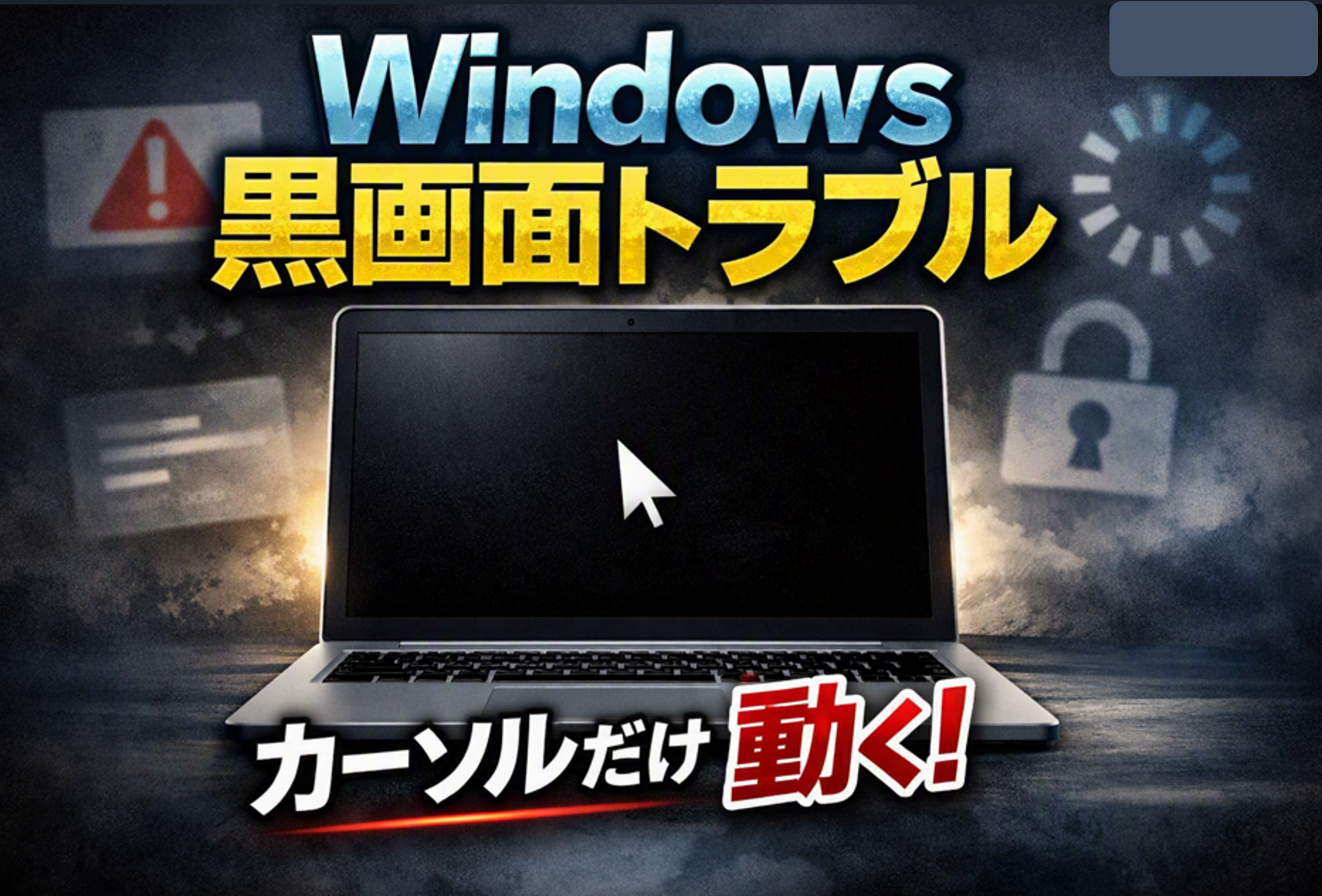
あなたはパソコン再起動時に、
画面が真っ黒でマウスのポインターだけ動く という現象を体験したことがありますか。
私はあります。
そのときは「パソコン壊れた…」と背筋がぞっとしました。
次のような状況です。
Teamsの動きが変で、フリーズしたようなので再起動しました。
すると、ログインのパスワード入力画面が表示され、 パスワードを入力した瞬間、
画面が真っ黒になり、 マウスのポインターだけが動く状態になりました。
月末で必須事項が多く、時間との闘いだったため、
「これはヤバい…」と背筋が凍りました。
どうすればいいかわからず電源ボタンで強制終了すると、
今度は 自分のものではないアメ車の壁紙(仮壁紙) が表示されました。
パスワード入力画面は出ていたので入力しましたが、 再び背景が真っ黒になり、
ポインターだけが動く状態に戻りました。
この時点で「え?乗っ取り?」とさらに焦りました。
再度電源を落とし、もう一度起動すると、 再起動時の読み込み中の表示が始まり、
ようやく立ち上がりました。
復旧はしましたが、 このような対応では、
いつデータが消えてしまうかわかりません。
そこで、次に同じ現象が起きたときに適切な対応ができるよう、
原因と復旧方法を真剣に調べました。
この記事が、 画面が真っ黒でマウスのポインターだけ動く
という現象で困っている方の一助になれば幸いです。
第1章:なぜ画面が真っ黒でポインターだけになるのか(原因)
この現象は、Windowsがログイン後に必要な処理を正常に読み込めず、
デスクトップの表示が遅延している状態で発生します。
まず、この症状そのものについて説明し、
続いて「なぜ遅れるのか」という原因を整理します。
① エクスプローラー(explorer.exe)の起動遅延(=症状)
Windowsのデスクトップは「explorer.exe」が表示を担当しています。
このプロセスが何らかの理由で遅れると、
背景が表示されず、ポインターだけが動く状態になります。
これは “結果として起きている症状” であり、原因そのものではありません。
② explorer.exe が遅れる理由(=原因)
①の症状が起きる背景には、次のような “読み込み遅延” が関係します。
- ネットワーク関連の読み込み待ち
(ネットワークドライブの読み込み待ち、
ログインサーバーの応答待ち、プロファイル同期の遅延) - 起動時の負荷(アプリの初期化など)
- セキュリティソフトの初期化
- Windows Update後の処理
→ これらが①の症状を引き起こす原因です。
第2章:今回のケースで何が起きていたか(原因の特定)
今回の黒画面+ポインター、Teamsのフリーズ、アメ車の仮壁紙という一連の現象は、
ネットワーク関連の読み込み遅延(特にプロファイル読み込み) が
発生した可能性が高いです。
ここでは、今回の症状を順番に整理し、
どの要因が explorer.exe の遅延につながったのかを推測します。
① Teamsがフリーズした(ネットワーク遅延の兆候)
Teamsはネットワーク依存度が高く、
認証・チャット同期・会議情報・OneDrive連携など、
ほぼすべての処理がネットワーク経由です。
ネットワークが重い場合、 最初に固まるアプリが Teams です。
今回の症状と一致します。
② アメ車の壁紙が表示された(プロファイル読み込み遅延の証拠)
私の壁紙が読み込めなかったため、 Windowsが一時的に “仮の壁紙” を表示しただけです。
これは プロファイル読み込み遅延が起きていた確実な証拠 です。
他人の壁紙と紐づいたわけではありません。
③ 黒画面+ポインター(explorer.exe が待たされている状態)
プロファイルやネットワーク情報が読み込めない場合、
explorer.exe は処理を待たされます。
その結果として、
- 背景が表示されない
- デスクトップが出ない
- ポインターだけ動く
という状態になります。
今回の黒画面は、この遅延の“結果”です。
④ 再起動で復旧(ネットワーク遅延が一時的だった可能性)
ネットワーク遅延が一時的な場合、
再起動によって読み込みが正常に行われ、症状が消えます。
今回の復旧パターンと一致します。
第3章:予防策(今回の原因に基づく対策)
今回の原因は、 ネットワーク関連の読み込み遅延(特にプロファイル読み込み) によって
explorer.exe が待たされ、黒画面+ポインター状態が発生したことです。
ここでは、この遅延を防ぐための予防策を、
「今回の原因に近いものから順番に」整理します。
① ネットワークドライブの安定性を確認する(今回の原因に最も近い)
ネットワークドライブの応答が遅れると、
プロファイル読み込みや explorer.exe が待たされる原因になります。
- 接続が遅い
- 読み込みに時間がかかる
- たまに消える
などの症状がある場合は、
ネットワーク側の問題の可能性が高いため、IT担当に確認するのが確実です。
ネットワークドライブの応答が不安定な可能性があるため、
「今ネットワーク側で遅延や不具合が発生していないか」 を確認してもらうだけで十分です。
もしネットワーク側で遅延が発生している場合は、
復旧まで待つことが最も確実な対処 になります。
② プロファイル読み込みの負荷を減らす(今回の原因に直結)
プロファイル読み込みが遅れると、
壁紙・設定・デスクトップ情報が読み込めず、黒画面が発生します。
今回のケースでは、起動直後に同期処理まで到達していませんが、
ログイン直後はプロファイル読み込みとネットワーク初期化が同時に行われるため、
このタイミングで負荷が高い操作を行うと遅延が悪化する可能性があります。
そのため、
- ログイン直後は数十秒待つ(プロファイル読み込みを妨げない)
- ログイン直後に大量の操作を行わない(悪化要因の回避)
といった “負荷を増やさない” ことが、 プロファイル読み込み遅延の予防につながります。
③ Windows Update後は必ず再起動する(今回の原因に近い)
Windows Update後は、 バックグラウンドで後処理が走ることがあり、
プロファイル読み込みやネットワーク初期化が遅れることがあります。
Update後は必ず1回再起動しておくと、
explorer.exe の遅延を防ぎやすくなります。
④ TeamsやOneDriveが固まった場合は、再起動ではなく一度サインアウトする
ネットワーク遅延が起きている場合、 TeamsやOneDriveが固まることがあります。
このとき、 Windows全体を再起動する前に、アプリ側のサインアウトを試すと、
ネットワーク接続が再確立され、遅延が解消されることがあります。
第4章:まとめ(今回の症状・原因・対処・予防の総括)
今回の黒画面+ポインター状態は、
ネットワーク関連の読み込み遅延(特にプロファイル読み込み) によって
explorer.exe が待たされ、デスクトップが表示されなかったことが原因です。
壁紙が読み込めず仮壁紙が表示されたこと、
Teamsが固まったこと、
ポインターだけが表示され操作できなかったことなど、
すべてが プロファイル読み込み遅延の典型的な挙動 と一致します。
電源ON/OFFを繰り返しても改善しなかったため、
「デバイス異常」「ストレージ不足」などの可能性を疑い調査を行いましたが、
最終的には ネットワークドライブの応答不安定による読み込み遅延 が
explorer.exe の起動を妨げていたと判断できます。
対処としては、 黒画面+ポインター状態になった場合は、内部処理が完了するまで数分待つことが最も確実です。 この状態は、プロファイル読み込みやネットワーク初期化が遅れているだけであり、 処理が完了すれば通常どおりデスクトップが表示されます。
予防策としては、
- ネットワークドライブの安定性を確認する
- ログイン直後の負荷を増やさない
- Windows Update後は再起動する
- Teams/OneDriveが固まった場合はアプリ側でサインアウトする
といった対策が有効です。

コメント