あなたは、突然「ウイルスに感染しました。」と
表示されたことはありますか。
または「トロイの木馬に感染しました。」
と脅されたことはありますか。
私はあります。
しかも会社と自宅、まったく別のタイミングで二度も遭遇しました。
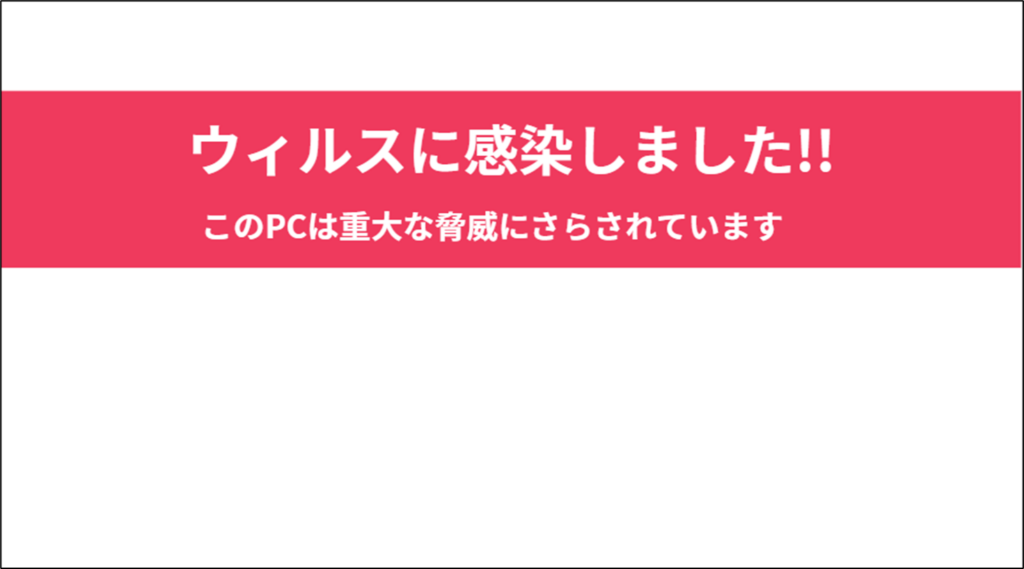
最初に画面いっぱいに警告文とけたたましい音が鳴り響いた瞬間、
背筋が凍りつき、頭の中が真っ白になりました。
その後、民間サポートに誘導され、
危うく大金を払うところまで追い込まれたこともあります。
この記事では、私が実際に遭遇した偽警告の流れと、
そこからどうやって冷静さを取り戻し、
正しい対処ができたのかをお伝えします。
同じような偽警告に遭遇したとき、
落ち着いて行動できるように、再発防止策もまとめました。
第1章:会社で起きた最初の偽警告体験
会社で突然あらわれた「トロイの木馬」警告。
私が最初に偽警告に遭遇したのは、会社で仕事をしていたときでした。
エクセルの条件計算式を調べようと、
Google検索からサポート系のサイトをクリックした瞬間、
画面いっぱいに警告文が表示され、
けたたましい警告音が鳴り響いたのです。
「トロイの木馬に感染しました。至急このサポートセンターに連絡してください。」
突然の出来事に背筋が凍りつき、頭の中が真っ白になりました。
周囲の同僚たちも驚いて集まってきて、
「これが例のトロイの木馬か…初めて見た」
と、まるで他人事のように話していたのを覚えています。
私は動揺しながら「誰かどうにかしてくれ」
と部下に声をかけました。
すると、最近ITパスポートに合格したN君が
「貸してください」と言ってパソコンを操作し、
リスクマネージャーを起動してGoogleを開き、
警告画面を閉じてくれました。
その後、本社のシステム部に確認してもらい、
感染はしていないことが判明。
私はそのままパソコンを使い続けることができました。
第2章:自宅で再び起きた偽警告
1.自宅でも同じ偽警告があらわれた日
会社での出来事から数日後、
私は自宅でブログ作業に集中していました。
ブログを始めてまだ一か月ほどで、分からないことだらけの中、
必死に記事を作っていた時のことです。
記事に関連する情報を調べようと検索していたところ、
突然、会社で見たのとまったく同じ「トロイの木馬」の警告文が表示され、
けたたましい警告音が鳴り響きました。
その瞬間、会社での恐怖が一気によみがえり、
心臓がドクンと跳ねるような感覚になりました。
ただ、前回の経験があったため、
私はすぐにリスクマネージャーを起動し、
警告音を停止してパソコンをシャットダウンしました。
しかし、ここで新たな不安が生まれました。
「本当に感染していないのか、どうやって確認すればいいのか…」
Windowsのサポートセンターに電話をしても全くつながらず、
焦りだけがどんどん大きくなっていきました。
背に腹は代えられないと思い、
私は検索で見つけた
民間のサポートセンターを検索して連絡してしまったのです。
これが後に“偽サポート”だったと知り、
危うく大金を払うところまで追い込まれることになりました。
2.偽サポートに連絡してしまった理由
自宅で偽警告が表示されたとき、私は前回の経験から
「感染していない可能性が高い」と頭では分かっていました。
しかし、けたたましい警告音と赤い警告画面を前にすると、
冷静さが一気に奪われていきました。
さらに、Windowsの公式サポートセンターに電話をしても
まったくつながらず、
「このまま放置して本当に大丈夫なのか」という不安が
どんどん大きくなっていきました。
その結果、私は焦りのあまり、
検索で見つけた“民間サポート”に連絡してしまったのです。
今思えば、
・警告音による心理的な圧迫
・公式サポートにつながらない焦り
・「自分では判断できない」という不安
これらが重なり、冷静な判断ができなくなっていました。
このときの選択が、
後に“偽サポート”へ誘導されるきっかけになってしまいました。
3.危うく大金を払うところだった話
民間サポートに連絡すると、
担当者は落ち着いた声で丁寧に対応してくれました。
私は言われるままにパソコンを操作し、
システムからクイックスキャンを実行しました。
結果は「単発の問題」。
特に深刻な感染ではないという説明を受け、
私は少し安心してしまいました。
しかし、ここからが問題でした。
作業が終わったあと、
私は何気なくそのサポート会社の評判を検索しました。
すると、知らない間に 私自身が“会員登録”されており、
料金が支払われていた ことに気づいたのです。
まったく身に覚えがないのに、
すでに決済が完了している状態でした。
私は慌ててサポートのチャットに連絡し、
状況を説明して会員登録の取り消しを求めました。
交渉の結果、なんとか
・会員登録の取り消し
・翌月以降の支払いはなし
という形で解決することができました。
もし気づかずに放置していたら、
毎月料金を支払い続けていた可能性があります。
この経験から、
「民間サポート」や「警告画面に表示される番号」には
絶対に連絡してはいけないということを痛感しました。
※(偽サポートの手口や返金交渉の詳しい流れは、
次の記事で解説しています。👇)
もし同じような偽警告に遭遇して不安になった場合は、
民間サポートではなく、以下の“公的な窓口”に相談するのが安全です。
・IPA(情報処理推進機構)安心相談窓口(公式)
https://www.ipa.go.jp/security/anshin/
→ 偽警告・ウイルス感染の不安・操作方法の相談ができる窓口です。
・警察庁 サイバー犯罪相談窓口(公式)
https://www.npa.go.jp/bureau/cyber/soudan.html (npa.go.jp in Bing)
→ 詐欺の疑いがある場合はこちら。
・消費生活センター(消費者ホットライン 188)
https://www.caa.go.jp/policies/policy/consumer_policy/hotline/ (caa.go.jp in Bing)
(※公式サイト:caa.go.jp)
第3章:偽警告に遭遇したときの正しい対処法
1.まずは落ち着いて画面を閉じる
偽警告が突然表示されると、誰でも驚いてしまいます。
しかし、ほとんどの場合 ウイルス感染はしておらず、
ただの広告表示 です。
まずは深呼吸して、次の手順で画面を閉じてください。
・ブラウザ右上の「×」で閉じる
・それでも閉じない場合は、
・タスクマネージャーでブラウザを終了する
・音声が流れていても無視してOK(録音された音声です)
・表示されている電話番号には絶対に連絡しない
偽警告は「焦らせて電話をかけさせる」のが目的なので、
落ち着いて画面を閉じてください。
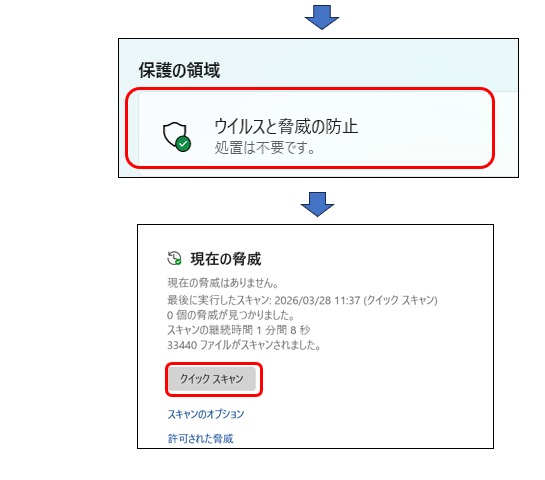
画面を閉じたら、
念のためパソコンにウイルスが入っていないか確認します。
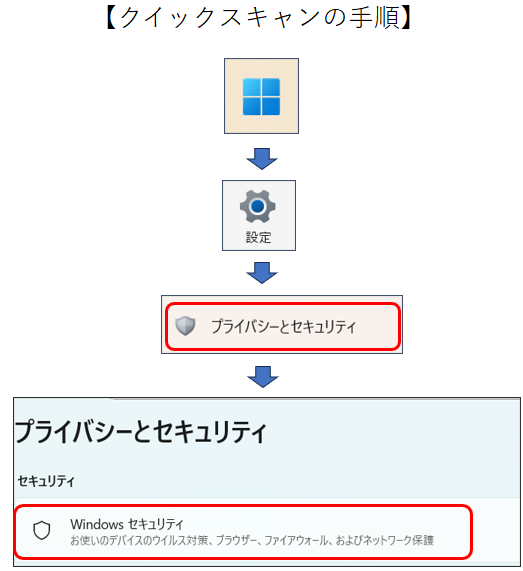
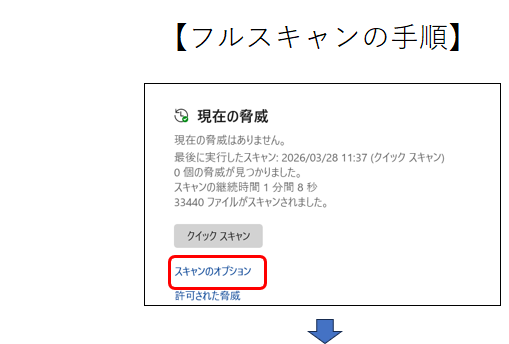
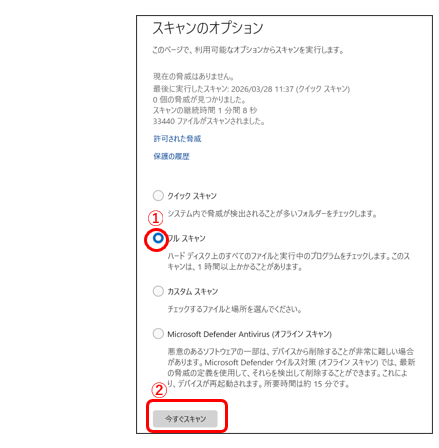
Windows に標準で入っている「Windows セキュリティ」で
クイックスキャン → フルスキャン の順に実行すれば十分です。
偽警告はウイルス感染ではないことがほとんどなので、
ここで問題がなければ安心して大丈夫です。
2.絶対にやってはいけない行動
偽警告が表示されたときは、焦ってしまいがちですが、
ここで間違った行動を取ると 被害が一気に深刻化 します。
特に次の行動は絶対に避けてください。
①警告画面に表示されている番号に電話する
これは最も危険な行動です。
相手は「サポート」を名乗っていますが、実際は詐欺業者です。
②画面の指示に従って操作する
「ウイルスに感染しています」
「今すぐ対処してください」などの表示は、
すべて“あなたを誘導するための嘘”です。
③遠隔操作ソフトのインストールを許可する
TeamViewer、AnyDesk、Chrome Remote Desktop などを入れさせ、
あなたのPCを乗っ取るのが詐欺の常套手段です。
④個人情報やクレジットカード番号を伝える
電話口で「本人確認」「ライセンス料」などと言われても、
絶対に教えてはいけません。
⑤ 民間の「パソコン修理サポート」に連絡する
正規の業者に見えても、
偽警告と同じ手口で高額請求されるケースが多発しています。
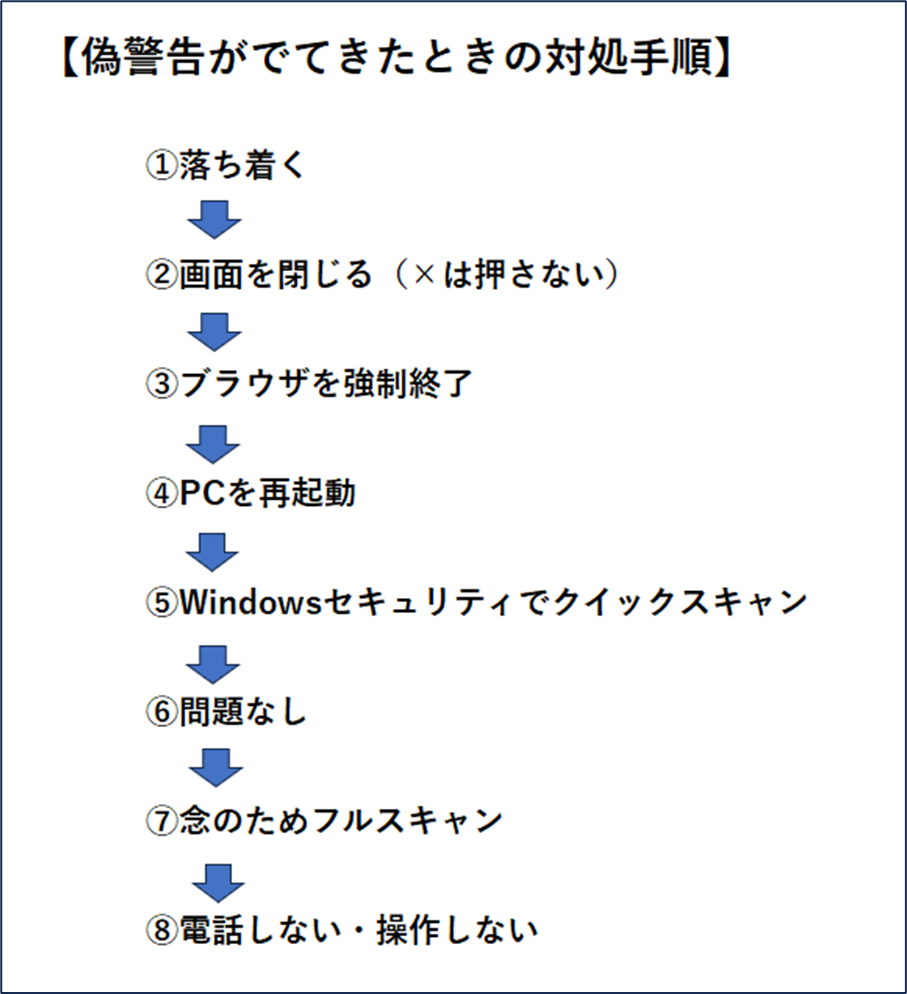
⑥まとめ
偽警告の目的は、
あなたを焦らせて“電話させる・操作させる”こと です。
つまり、何もしないことが最大の防御 です。
第4章:偽警告を防ぐためにできること
1.ブラウザやOSを最新の状態に保つ
偽警告の多くは、古いブラウザやOSを使っていると表示されやすくなります。
最新の状態にアップデートすることで、
危険な広告や不正なスクリプトをブロックしやすくなります。
① ブラウザを最新にする
Chrome、Edge、Firefoxなどは自動更新が基本ですが、
念のため手動で確認しておきましょう。
更新することで、危険な広告をブロックする仕組みも強化されます。
② Windowsを最新の状態にする
Windows Updateを定期的に実行することで、
セキュリティの弱点(脆弱性)が修正され、
偽警告に遭遇するリスクが下がります。
④古い拡張機能を削除する
使っていない拡張機能が残っていると、
悪質な広告を表示する原因になることがあります。
2.怪しいサイトに近づかないためのコツ
偽警告の多くは、
広告の多いサイトや危険な検索結果から表示されます。
普段のネット利用で次のポイントを意識するだけで、
遭遇率を大きく下げられます。
① 検索結果の「広告」欄をクリックしない
検索結果の一番上に出る「広告」表示のリンクは、
安全性が低いサイトにつながることがあります。
② 無料ダウンロードサイトに注意する
フリーソフトを装った偽ページが多く、
クリックしただけで偽警告が出るケースがあります。
③ 動画視聴サイトの偽ボタンに注意
「再生」「ダウンロード」などの偽ボタンが広告として表示され、
そこから偽警告に飛ばされることがあります。
④ URLをよく見る
公式サイトに似せた偽URLが増えています。
少しでも違和感があれば開かないのが安全です。
3.広告ブロッカーを活用する
偽警告の多くは「悪質な広告」から表示されます。
そのため、広告ブロッカーを使うことで、
そもそも偽警告の元となる広告を表示させない ようにできます。
① 広告ブロッカーとは
Webサイトに表示される広告を
自動で非表示にしてくれるツールです。
特に悪質な広告をブロックする効果が高く、
偽警告対策として非常に有効です。
② 初心者でも使いやすい広告ブロッカー
“uBlock Origin(ユーブロックオリジン)”
無料で軽く、広告ブロック性能が高いことで有名です。
Chrome・Edge どちらでも使えます。
※ 注意点
広告ブロッカーは便利ですが、
・公式サイトの表示が崩れることがある
・動画サイトで「広告が再生されない」ことがある
というデメリットもあります。
③ 広告ブロッカーは「必須ではない」ので無理に入れなくてOK
広告ブロッカーは便利ですが、
初心者の方は無理に入れる必要はありません。
・今の使い方で困っていない
・新しいツールを入れるのが不安
・とりあえず偽警告だけ防げれば十分
こういった場合は、広告ブロッカーを使わなくても問題ありません。
必要になったときに入れれば大丈夫です。
第5章 :まとめ(偽警告は落ち着いて対処すれば防げます)
偽警告は、ほとんどが 広告や悪質なサイト が原因です。
慌てずに閉じて、ブラウザを再起動すれば問題ありません。
今回紹介したように、
・不要な拡張機能を入れない
・変なサイトを開かない
・ブラウザを最新の状態にする
・必要に応じて広告ブロッカーを使う(※必須ではない)
といった 基本的な対策だけで十分に防げます。
もしまた同じような偽警告が出ても、
「これは広告が勝手に出しているだけだ」と分かっていれば、
落ち着いて対処できるはずです。
コメント