の-同時視聴ができない|-家族で見たら止まった-実体験見出しを追加.png)
Netflix(ネットフリックス)、観ていますよね。
私も以前は超ヘビーユーザーでした。
今は記事を書く時間が増えて、以前ほど没頭できていませんが、
それでも韓国ドラマや映画が大好きで、
最初は『愛の不時着』から始まり、
『梨泰院クラス』や『マイネーム:偽りと復讐』など、
どっぷりハマりました。
今「一番行きたい場所は?」と聞かれたら、
迷わずソウルと答えるほどです。
そんな私ですが、ネットフリックスを家族で使っている中で、
ひとつだけ困っていたことがありました。
私は家族会員で、特に娘と私がヘビーユーザー。
娘は恋愛やアイドル系、
私はサスペンスやアクション系なので番組はかぶりませんが、
2人が同時視聴を始めると、
急に読み込みが遅くなり、
クルクルが回ったまま画面が出てこないことが度々ありました。
結局、私が観るのを我慢して、
「今観てないよね?これから2時間観るからね」
と娘に確認してから視聴するような状態に。
正直、「まあこれでいいか」と思っていたのですが、
これからWBCのように、家族全員で同時に観たいイベントが始まります。
妻も息子も加わって、同時に観ることになると思います。
そのときに同時視聴できなかったら困る…と不安になりました。
そんなとき、ようやく原因と解決策が分かりました。
この記事では、ネットフリックスで家族と同時視聴が
できない・止まる・遅くなると悩んでいる方に向けて、
私の実体験をもとに分かりやすく解説します。
少しでもあなたの助けになれば幸いです。
第1章: Netflix(ネットフリックス)の同時視聴ができない主な原因
Netflixで、同時視聴ができない・止まる・クルクルが続くときは、
いくつかの原因が重なっていることが多いです。
1.Wi-Fiの帯域不足(最も多い原因)
家族が同時に動画を再生すると、
家庭内のWi-Fiが一気に混雑します。
特に以下の条件が重なると、読み込みが遅くなりやすいです。
・2.4GHz帯を使っている
・ルーターが古い
・ルーターから距離がある
・壁が多い
・夜間で周囲の家もネットを使っている
私の家で起きた
「クルクルが回って画面が出てこない」
という現象は、まさにこの帯域不足の典型です。
2.同時視聴数の上限に近づいている
Netflixにはプランごとに同時視聴数の上限があります。
・広告つき → 1台
・スタンダード → 2台
・プレミアム → 4台
私の家のように
娘、自分、
さらに妻・息子さんも加わるという状況だと、
同時試聴の上限に近づくタイミングが増えるます。
その結果
「視聴できない」「止まる」「クルクルが続く」
といった現象が起きやすくなります。
3.端末ごとの画質設定が高すぎる
Netflixは端末ごとに画質を自動調整しますが、
複数の端末が同時に高画質(HD/4K)を要求すると、
家庭内の回線が耐えられなくなることがあります。
特にスマホ、大画面テレビ、タブレットが
同時に高画質を要求すると、
一気に重くなることがあります。
4.夜間の回線混雑(マンション・集合住宅で多い)
夜の20~23時は、周囲の家庭も動画を観るため、
地域全体の回線が混雑します。
特にマンションゃ集合住宅では、
この影響が大きくでることがあります。
「娘と同時に観ると遅くなる」
と感じたのは、
視聴のタイミングが重なったこと
夜間の回線混雑がピークだったこと
の二つが同時に起きた可能性が高いと考えられます。
5.ルーターの性能不足・置き場所の問題
古いルーターを使っていたり、
・玄関
・壁の裏
・床に置いている
といった場所に置いてある場合、電波が弱くなり、同時視聴に耐えられなくなることがあります。
特にNetflixは高画質のデータを多量に使うため、
ルーターの性能や置き場所がそのまま視聴の安定性に直結します。
ちなみに、我が家のルーターも長いあいだ床に置いたままでした。
床は電波が吸収されやすく、
同時視聴のときにクルクルが続く原因になっていたようです。
ルーターを台の上に置くだけでも電波の通りが良くなり、
視聴が安定しやすくなります。
第2章:Netflixの同時視聴が安定するために実際に行った解決策
第1章で触れたように、
我が家で同時視聴がうまくいかなかった原因は、
「家庭内の帯域不足」+「ルーターの置き場所の問題」
が大きく関係していました。
ここでは、私が実際に行って効果があった対処法と、
読者の方もすぐに試せる改善策を紹介します。
1.ルーターの置き場所を変える(最も効果があった)
我が家では長いあいだルーターを床に置いていましたが、
床は電波が吸収されやすく、
同時視聴のときにクルクルが続く原因になっていました。
そこで、まず行ったのが
ルーターを台の上に移動すること です。
・床 → 台の上(高さ20~30cmでもOK)
・壁や家具に囲まれない位置へ
・できれば家の中心に近い場所へ
これだけで、電波の通りが明らかに良くなり、
同時視聴時の読み込みが大幅に改善 しました。
Netflixは高画質なので、
ルーターの置き場所の影響がとても大きいと実感しました。
2. ルーターの再起動・リセット
意外と効果があるのが、ルーターの再起動 です。
・1~2週間に一度 電源を切って30秒待つ
・その後、再度電源を入れる
これだけで速度が安定することがあります。
長期間つけっぱなしだと、内部に熱がこもり、
速度が落ちるたり不安定になったりする原因になります。
3. 5GHz帯のWi-Fiに切り替える
もしルーターが
・2.4GHz
・5GHz
の両方に対応している場合は、5GHzを優先して使うと安定しやすくなります。
5GHzには
・速度が速い
・電波が混雑しにくい
というメリットがあり、Netflixのような動画サービスと相性が良いです。
ただし5GHzは壁に弱いので、ルーターから遠い部屋では
2.4GHzのほうが安定する場合もあります。
4.同時視聴数の上限を確認する
Netflixにはプランごとに同時視聴できる台数の上限があります。
・広告つき:1台
・スタンダード:2台
・プレミアム:4台
家族全員で観る場合は、プレミアムプランが最も安心 です。
我が家はすでにプレミアム(ファミリープラン)でしたが、
それでも同時視聴のときに支障が出ていました。
つまり、プランだけでは解決できないケースもあるということです。
ただ、同時視聴をする家庭ではプレミアムプランは
“土台”としてほぼ必須なので、
まだスタンダード以下の方は、まずプランの見直しをおすすめします。
5.画質設定を「自動」または「標準」にする
端末ごとに画質が高画質(HD/4K)になっていると、
家庭内の帯域を一気に使ってしまいます。
・スマホ
・タブレット
・テレビ
これらが同時に高画質を要求すると、クルクルが起きやすくなります。
画質を「自動」または「標準」にするだけで、
同時視聴が安定しやすくなります。
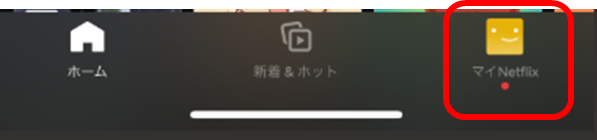
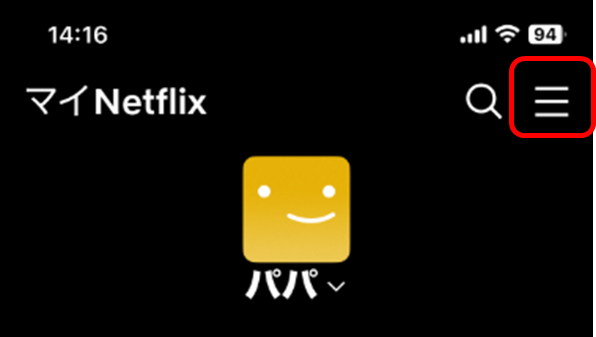
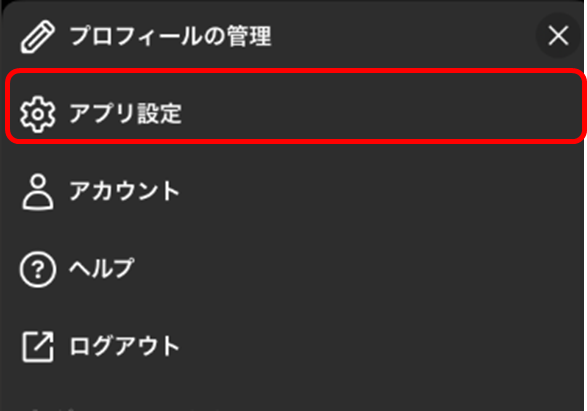
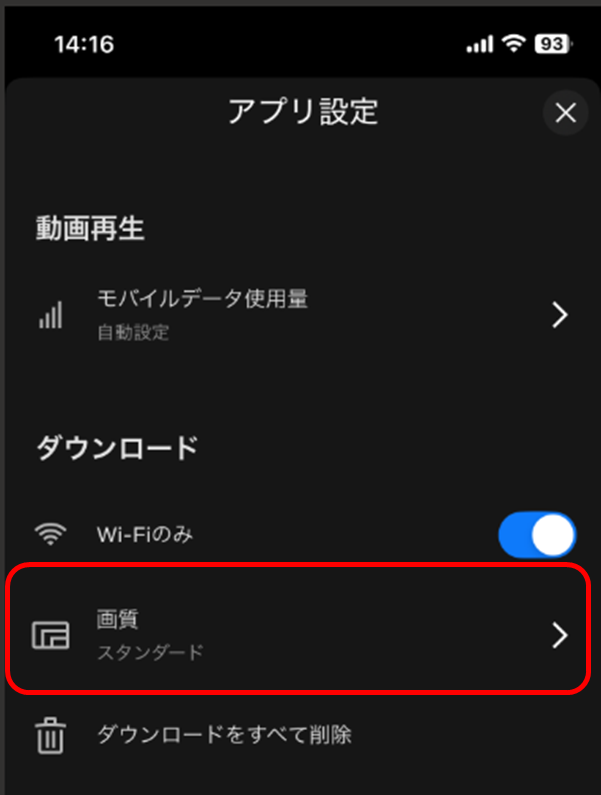
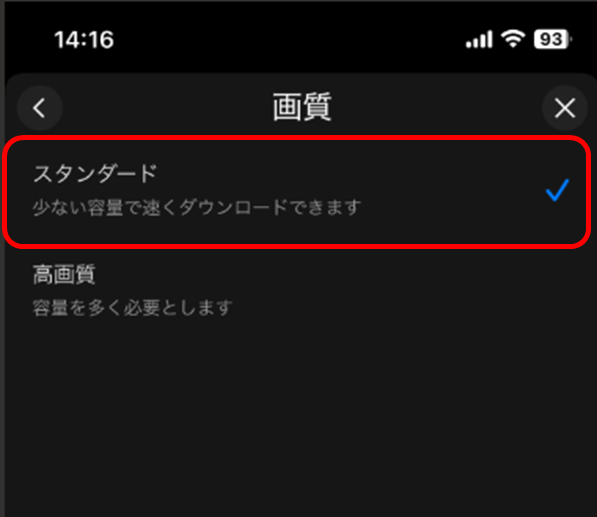
スマホでNetflixを観る場合は、アプリ内で画質を変更できます。
1.Netflixアプリの下にある「マイNetflix」をタップ(図1)
2.右上の三本線メニューを開く(図2)
3.「アプリの設定」を選択(図3)
4.「画質」をタップ(図4)
5.「スタンダード(標準)」を選択(図5)
同時視聴が多い家庭では「スタンダード(標準)」が最も安定しやすいです。
6.アプリのキャッシュを削除する(スマホ・タブレット)
スマホやタブレットでNetflixを観る場合、
アプリのキャッシュが溜まると動作が
重くなることがあります。
・アプリのキャッシュ削除
・アプリの再起動
・端末の再起動
これだけで改善するケースもあります。
Iphoneのキャッシュ対策
【① アプリを一度削除して入れ直す】
最も確実にキャッシュが消えます。
ホーム画面でNetflixアプリを長押し
「Appを削除」
App Storeから再インストール
※アカウント情報はクラウドに保存されているため、
アプリを削除してもデータが消えることはありません。
📌 注意
iPhoneでアプリを削除すると、再ログインが必要になります。
ログインIDやパスワードが分からない場合は、
削除する前に必ず確認しておきましょう。
【② iPhoneを再起動する】
軽いキャッシュなら再起動で改善することがあります。
アプリの再インストールは危険な操作ではありませんが、
初心者の方は不安に感じることもあるため、
まずは再起動やアプリのアップデートを試すのがおすすめです。
Androidのキャッシュ削除手順
Androidはキャッシュ削除がとても簡単で、数タップで完了します。
難しい操作は必要なく、
この方法だけで動作が軽くなることが多いです。
1.スマホの「設定」を開く。
2.「アプリ」または「アプリと通知」を選ぶ 。
3.「Netflix」をタップ
4.「ストレージ」または「保存容量」を開く 。
5.「キャッシュを削除」をタップ 。
※「データを削除」はログイン情報も消えるので押さないよう注意。
7.それでも改善しない場合は「ルーターの買い替え」も選択肢
ルーターは3~5年で性能が落ちてくると言われています。
・Wi-Fi6対応
・5GHzが安定
・複数端末に強いモデル
こういったルーターに変えると、
同時視聴の安定性が一気に上がることがあります。
なお家族でNetflixを使っていて、
「iPhoneの容量が急に増える」「ストレージが減らない」などのトラブルがある場合は、
こちらの記事も参考になります。

3章:まとめ
Netflixの同時視聴がうまくいかない原因は、
多くの場合「家庭内のWi‑Fi環境」や「ルーターの置き場所」にあります。
私の家でも、ルーターを少し移動しただけで
同時視聴の読み込みが驚くほど安定しました。
この記事で紹介した対策は、
どれも今日からすぐに試せるものばかりです。
家族みんなで快適にNetflixを楽しめるよう、
あなたの環境でもぜひ一つずつ試してみてください。


コメント