Amazonプライムを数年前まで普通に視聴していたのに、
ある日突然まったく見れなくなりました。
月額料金も支払っていたはずなのに、
契約情報のページを開いても「契約中」なのか
「解約済み」なのかすら分からず、原因が見えないまま時間だけが過ぎていきました。
しかも、当時はauを利用していたため、
AmazonプライムがどのIDと紐づいているのかも分からず、
解約画面にたどり着けない状態に。
この記事では、私が実際に経験した 「解約画面がどこにも出てこない原因」と、
そこから分かった対処法をまとめます。
Amazonプライムが突然見れなくなった時の状況
ある日突然、Amazonプライムの動画が見れなくなりました。
アプリを開いても視聴画面に戻されるだけで、
契約状況を確認しようとしても、
Amazon側のアカウントページには
「プライム会員」の表示がありませんでした。
当時はauを利用しており、
「Amazonプライムはau契約だったはず」と思っていました。
しかし、どのページを見れば契約情報が分かるのかがまったく分からず、
au側の契約ページを実際に確認したかどうかも覚えていませんでした。
Amazon側には契約情報が表示されず、
「どこを見れば正しい情報にたどり着けるのか」が分からないまま、
時間だけが過ぎていきました。
その後、UQ mobileに乗り換えたことで、
「当時のau IDで契約していたのか」
「今のAmazonアカウントで契約しているのか」
という混乱がさらに大きくなり、
どのIDでログインすればいいのかも分からず、
完全に手詰まりの状態になってしまいました。
結果として、Amazon側にも、
どこかの携帯会社側にも契約情報が見つからず、
「解約画面がどこにもない」という状況に陥ってしまったのです。
解約画面がどこにもない理由
Amazonプライムの解約画面が見つからない大きな理由は、
「契約した経路によって表示される画面がまったく違う」ことにあります。
Amazonプライムは、Amazon本体だけでなく、
・au経由
・UQ mobile経由
・ドコモ経由
・ソフトバンク経由
など、携帯会社の特典として契約されている場合があります。
この場合、Amazon側のアカウントページには契約情報が表示されず、
携帯会社側のページに解約ボタンがあるケースが多いのですが、
契約当時のID(例:au ID)が現在と違っていたり、
表示場所が分かりにくいと、
どこを見ればいいのか分からなくなります。
私の場合も、Amazon側には契約情報が出ず、
当時のau IDで契約していた可能性があったものの、
どのページを見ればよいのか分からず、
結果として「どこにも解約画面がない」と感じる状態になっていました。
このように、契約経路が不明なままIDが変わったり、
携帯会社側の表示が分かりにくいと、
Amazonにも携帯会社にも契約情報が出てこないように
見えてしまうことがあります。
Amazon側に契約情報が表示されないときの対処法
Amazonプライムの契約情報がどこにも表示されないと、
「自分だけ何かおかしいのでは?」と不安になりますよね。
でも安心してください。
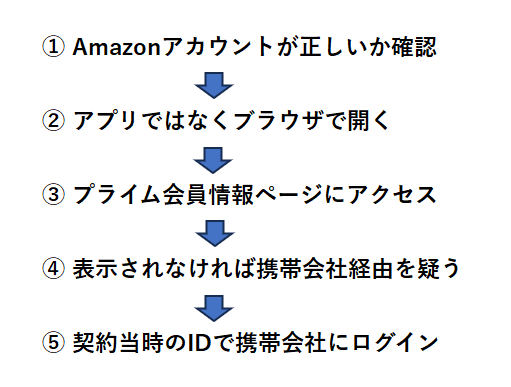
契約情報が表示されるようにするための確認手順は、
実は 決まった順番でチェックするだけ です。
まずは、全体の流れを図でまとめると次のようになります。
Amazonプライムを解約しようとしても、
Amazon側のアカウントページに
契約情報が表示されないことがあります。
私自身も、当時はAmazon側に何も表示されず、
「本当にプライム会員なのか?」と疑うほど混乱していました。
しかし、後から振り返ると、
Amazon側に契約情報が表示されないときは
確認すべきポイントが決まっていると分かりました。
ここでは、Amazon側に契約情報が出てこないときに
どの順番で確認すればよいのかを整理して解説します。
1.ログインしているAmazonアカウントが正しいか確認する
最も多い原因は、
契約したアカウントと現在ログインしているアカウントが違う
というものです。
Amazonはメールアドレスごとにアカウントが作られるため、
・普段使っているアカウント
・過去に作ったアカウント
・携帯会社連携で自動作成されたアカウント
これらが混在していると、
契約情報が表示されなくなります。
私も、当時使っていたメールアドレスが違っていた可能性があり、
どのアカウントで契約したのか分からなくなっていました。
2.アプリではなくブラウザでプライム会員情報ページを開く
Amazonアプリでは、
プライムの契約情報が省略されて表示されることがあります。
そのため、解約画面を探すときは
必ずブラウザ(Safari/Chromeなど)で開く必要があります。
私自身、最初はアプリばかり確認していたため、
契約情報がどこにも表示されず、
「本当にプライム会員なのか?」と不安になってしまいました。
ブラウザで開いたうえで、
プライム会員情報ページに直接アクセスすると、
契約状況・次回請求日・解約ボタンがすべて表示されます。
アプリでは見えなかった情報が、
ブラウザでは問題なく表示されることが多いため、
最初に試すべき方法です。
3.それでも表示されない場合は契約経路が違う可能性が高い
正しいAmazonアカウントでログインし、
ブラウザでプライム会員情報ページを開いても
契約情報が表示されない場合は、
Amazon本体ではなく、
携帯会社経由で契約している可能性 が高くなります。
Amazonプライムは、Amazonの公式サイトから契約する以外にも、
・au
・UQ mobile
・ドコモ
・ソフトバンク
といった携帯会社の特典として付与されるケースがあります。
携帯会社経由で契約している場合、
プライムの契約情報は Amazon側には一切表示されません。
そのため、Amazonのアカウントページをいくら探しても、
解約ボタンが見つからない状態になります。
私自身も、
当時のau IDで契約していた可能性がありましたが、
どのIDで契約したのか覚えておらず、
Amazon側にもau側にも契約情報が出てこないように見えていました。
このように、契約経路が携帯会社である場合は、
解約ボタンは携帯会社のマイページにしか存在しません。
Amazon側には表示されないため、
携帯会社のマイページを確認する必要があります。
4.契約当時のIDが違うと携帯会社側にも表示されない
携帯会社経由で契約していたとしても、
契約当時に使用していたIDでログインしない限り、
契約情報は表示されません。
携帯会社のIDは、次のようなタイミングで変わることがあります。
・機種変更の際にIDが自動的に切り替わった
・メールアドレスを変更したことで別IDが作られた
・家族名義から自分名義に変更した
・過去に使っていたIDを忘れてしまった
こうした状況があると、
現在のIDでログインしても契約情報が表示されず、
「携帯会社側にも何も出てこない」という状態になります。
私も当時のau IDを覚えていなかったため、
どのIDで契約したのか分からず、
何度ログインしても契約情報が見つからずに困っていました。
携帯会社経由のプライム契約は、
契約当時のIDでログインしない限り絶対に表示されません。
そのため、心当たりのあるIDを一つずつ試すか、
携帯会社のサポートページで
「IDの確認」や「IDの再発行」を行う必要があります。
Amazonプライムとは内容が異なりますが、
動画サービスで起きやすい別のトラブルとして
「Netflixで同時視聴ができない」というケースもあります。
原因と対処法をまとめていますので、
気になる方はこちらも参考にしてください。
の-同時視聴ができない|-家族で見たら止まった-実体験見出しを追加-160x90.png)
また、家の設備トラブルで困ったときの体験談として、
エコキュートの水漏れで高額請求になったときの原因と対処法もまとめています。
5.まとめ
ここまでの内容を整理すると、
Amazon側に契約情報が表示されないときは、
次の順番で確認するのが最も確実です。
1.ログインしているAmazonアカウントが正しいか確認する
2.アプリではなくブラウザでプライム会員情報ページを開く
3.それでも表示されない場合は契約経路が違う可能性が高い
4.契約当時のIDが違うと携帯会社側にも表示されない
この順番で確認することで、
「どこにも解約画面がない」という状況から抜け出しやすくなります。

コメント