
あなたの部署では、Excelの文字列や条件式を、
メンバー全員が自由に使いこなせていますか。
それとも、一部の特定のメンバーだけが理解していて、
他の人は触れない状態になっていませんか。
もし心当たりがあるなら、 すでに属人化が始まっている可能性があります。
そして今まさに、その不安からこの記事を見ているのだと思います。
実は、私の会社の部署でも同じことが起きていました。
以下は、私自身が体験した“Excel属人化の現実”です。
私の部署では、製品ロットを日付で管理しています。
これを間違えると回収に発展する恐れがあるため、
非常に慎重な運用が求められ、何人もの承認が必要です。
私は管理職だったため、普段は承認側でしたが、
休日出勤や急な生産計画の変更時には、
私自身がフォーマットを作成することもありました。
製品NO.を入力すると、 フォーマットに紐づいた条件式によって、
消費期限・製造日・製造機械が自動入力される仕組みです。
しかし、ふと不安になる瞬間がありました。
「もしこのフォーマットが消えたら、誰が最初から作り直すのだろう」
このフォーマットを作ったのは、 私より年上で、すでに退社したメンバーです。
彼はパソコンに非常に詳しく、
休みの日も無償でいろいろ触っていたような人でした。
私も新しいタイプのフォーマットを作ったことはありますが、
それは“彼の元のフォーマットがあったから”できたことです。
完全にゼロから作ることはできませんでした。
私の部署はサイエンス系であり、IT専門ではありません。
元の条件式は IF、IFERROR、CONCATENATE… と非常に長く、
バックアップは取っているものの、
「これが消えたら終わりだ」 という不安が常にありました。
そして、いつか必ず“根本から直す日”が来る。
そのとき、若い第一線のメンバーは対応できるのだろうか──。
試しに、自分で条件式を読み解こうとしましたが、
すべて暗記しているわけでもなく、 行や列を一つずつクリックしても、
いざ使うとエラーが出てしまう。
「これは本当に危ない」 そう感じて、
私は本気で属人化の解消に取り組みました。
その結果、 なんとか“属人化に歯止めをかける仕組み”を構築できました。
この記事が、 Excel操作の属人化に悩む管理監督者の方々の 一助になれば幸いです。
第1章:なぜExcelは属人化するのか
Excelが属人化する原因は、 「特定の人だけが理解している状態」が長く続くことです。
しかし、実際にはもっと深い理由があります。
ここでは、あなたの体験と多くの現場で共通する
“属人化が起きる3つの根本原因” を整理します。
原因①:フォーマットを作った人が“天才肌”だった
あなたの部署でもそうだったように、 最初にフォーマットを作った人が
- パソコンに異常に詳しい
- 休日も勝手に改良してしまう
- 誰にも説明しない
- 自分の頭の中だけでロジックを組む
こういうタイプだと、 その人しか理解できないExcel が生まれます。
これは珍しい話ではなく、 多くの現場で“Excelの天才”が属人化の原因になります。
ちなみに、このフォーマットを作った彼は、
会社でIQが一番高いと言われた“天才肌”の人でした。
私と同じで出世には縁がありませんでしたが(笑)、
その分、Excelのロジックは完全に彼の頭の中だけにあり、
誰も引き継げない状態になっていました
原因②:条件式が長すぎて、誰も読み解けない
私の部署のフォーマットも、
- IF
- IFERROR
- CONCATENATE
- VLOOKUP
- ネスト構造
- 参照の連鎖
これらが複雑に絡み合っていました。
Excelは便利ですが、 複雑になりすぎると“ブラックボックス化”が一気に進む のが特徴です。
特に、
- 「どこを直せばいいかわからない」
- 「触るのが怖い」
- 「壊したら責任が取れない」
こうなると、誰も手を出さなくなります。
原因③:IT専門部署ではなく、現場が独自に作っている
私の部署もサイエンス系であり、 IT専門ではありませんでした。
これは多くの会社で同じです。
- IT部門が作ったわけではない
- 現場の誰かが“必要に迫られて”作った
- その人が退職すると誰も直せない
こうして属人化が進みます。
Excelは“現場の知恵”で作られることが多い分、
引き継ぎが弱く、ブラックボックス化しやすい のです。
小まとめ
Excelが属人化するのは、 「特定の人だけが詳しいから」ではありません。
本質は、
- 天才肌の人が作った
- 条件式が複雑すぎる
- IT専門部署ではない
- 引き継ぎがない
- 壊れたら終わりという恐怖
これらが重なって起きる“構造的な問題”です。
第2章:Excelがブラックボックス化する典型例
Excelが属人化すると、 フォーマットそのものが“ブラックボックス化”します。
ここでは、私の部署で実際に起きていた状況をもとに、
多くの現場で共通する「ブラックボックス化の典型例」を整理します。
典型例①:入力すると“何かが自動で出てくる”が、仕組みは誰も知らない
私の部署でも、 製品NO.を入力すると、
- 消費期限
- 製造日
- 製造機械
が自動で入力される仕組みになっていました。
これは一見便利ですが、
「どうやって計算しているのか」 を誰も説明できない状態でした。
現場ではよくあることですが、 この時点でブラックボックス化は始まっています。
典型例②:条件式が長すぎて、誰も読み解けない
私の部署のフォーマットも、
- IF
- IFERROR
- CONCATENATE
- 参照の連鎖
- ネスト構造
これらが複雑に絡み合っていました。
行や列をクリックしても、
「どこが何をしているのか」 「どこを直せばいいのか」 誰もわからない。
私自身も、 “暗記しているわけではないので、触るとエラーが出る”
という状態でしたよね。
これは現場で最も多いブラックボックス化のパターンです。
典型例③:作成者が退職し、ロジックが“頭の中だけ”で消える
私の部署のフォーマットを作ったのは、
会社でIQが一番高いと言われた天才肌のメンバーでした。
しかし彼はすでに退職しており、 ロジックは彼の頭の中にしかありませんでした。
- 引き継ぎなし
- ドキュメントなし
- 説明もなし
- そもそも説明する気もないタイプ
こうなると、 フォーマットが壊れた瞬間に“誰も直せない”状態 になります。
これは多くの現場で起きている、 ブラックボックス化の最も危険なパターンです。
典型例④:バックアップはあるが、“仕組み”は誰も理解していない
私もバックアップは取っていましたが、
バックアップはあくまで“コピー”であって、
仕組みそのものを理解しているわけではありません。
つまり、
- 壊れたら終わり
- 直せない
- 作り直せない
- 若手は触れない
- 管理職も理解できない
この状態は、 ブラックボックス化が完成している証拠です。
小まとめ
Excelがブラックボックス化する典型例は、
- 自動入力の仕組みを誰も説明できない
- 条件式が長すぎて読み解けない
- 作成者が退職してロジックが消える
- バックアップはあるが理解者がいない
という“現場あるある”の積み重ねです。
私の部署で起きていたことは、 実は多くの会社で起きている典型例そのものです。
第3章:Excel属人化に歯止めをかけるために、私が実際に行った対策
Excelの属人化は、
「天才が作ったから仕方ない」
「複雑だから触れない」 という諦めから始まります。
しかし私は、 「このままでは本当に危ない」 と感じ、実際に対策に踏み切りました。
ここでは、私が実際に行った対策を “誰でも再現できる形” に整理して紹介します。
対策①:まず“式を理解しようとしない”ことから始めた
多くの人は、複雑なExcelを見ると 「式を全部理解しよう」として挫折します。
私も最初はそうでした。
しかし途中で気づきました。
式の意味を理解する必要はない。
まず“どこが変数で、どこが固定値か”だけを見ればいい。
属人化の正体は、 変数がどこにあるかわからないこと です。
だから私は、 式の意味ではなく “変数の位置” を特定する作業から始めました。
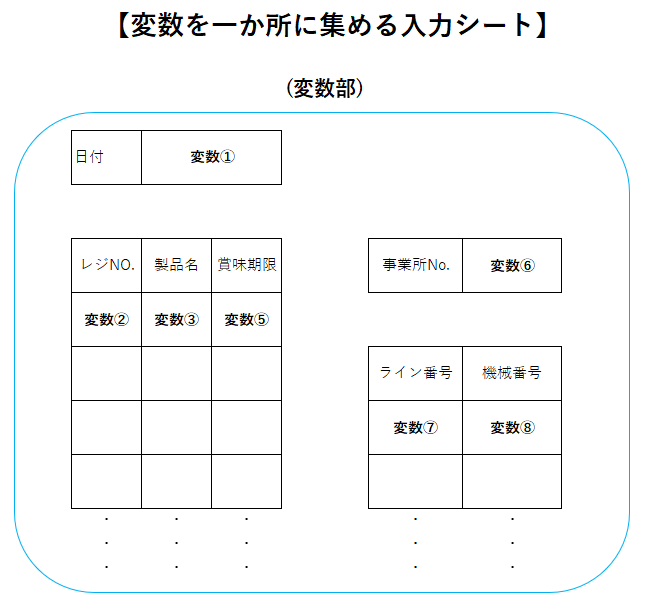
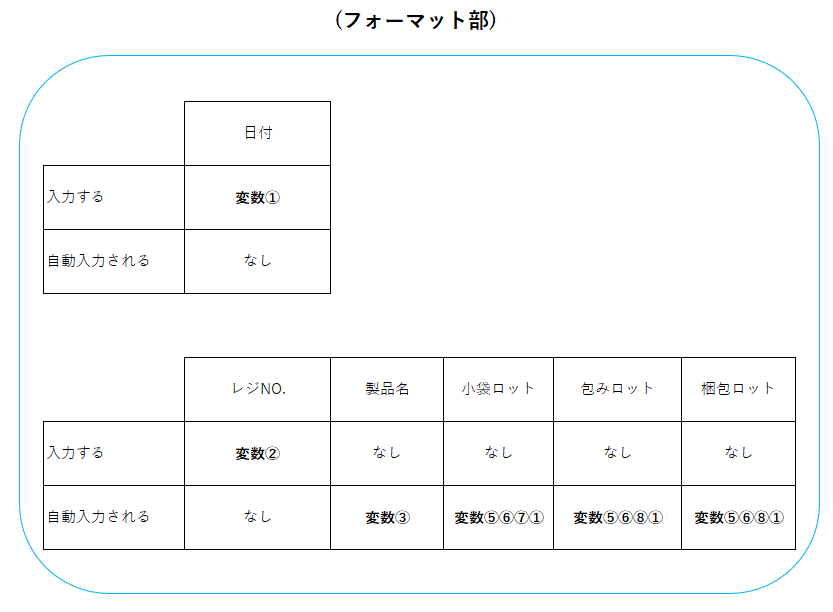
対策②:変数を“1か所に集める”入力シートを作った
属人化の最大の原因は、 変数がシートのあちこちに散らばっていること です。
そこで私は、
- 製品NO
- 製造日
- 消費期限
- 製造機械
など、 人が入力する項目だけを1か所に集めた“入力シート” を作りました。
これにより、
- どこを触ればいいかが明確になる
- 若手が迷わない
- 式の中身を知らなくても使える
という状態が作れます。
対策③:式は“別シート”に隔離して、触れないようにした
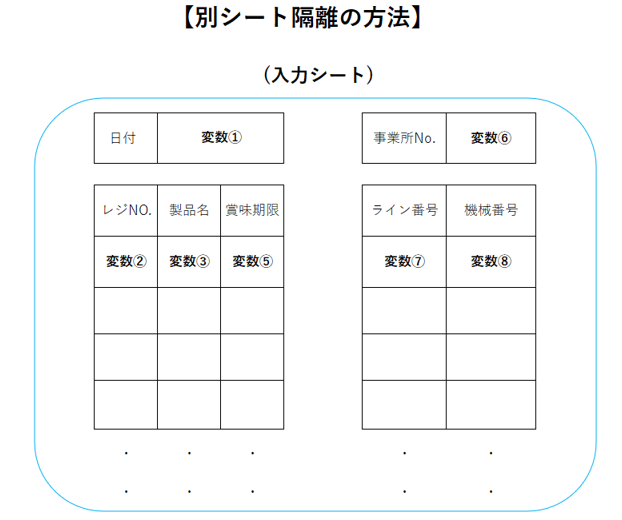
元のフォーマットは、 入力欄と式が混在していました。
これがブラックボックス化の原因です。
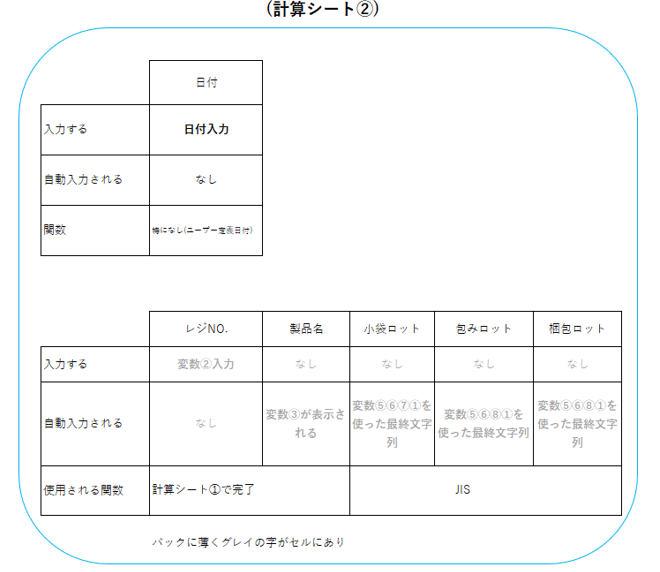
そこで私は、
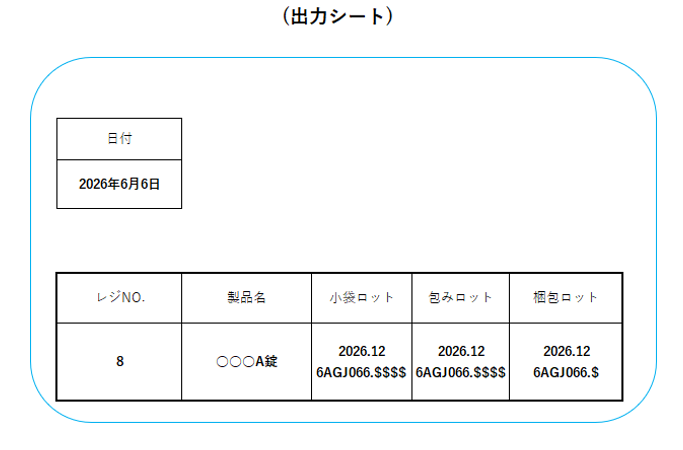
- 入力シート
- 計算シート
- 出力シート
という 3層構造 に分けました。
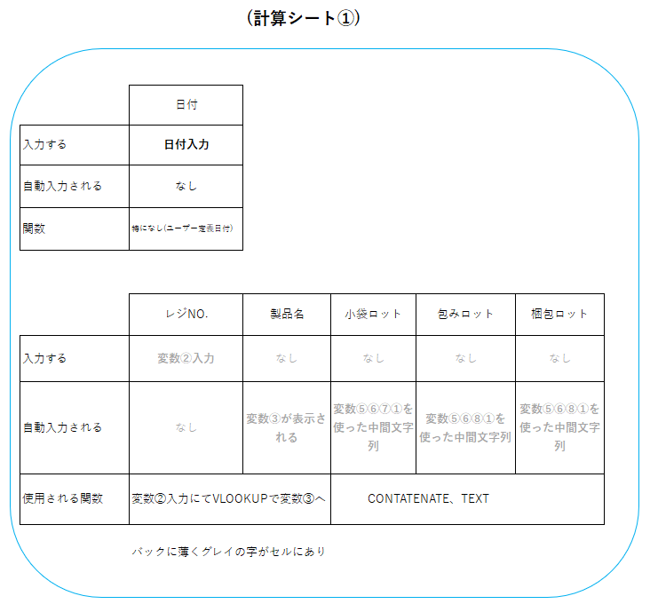
特に計算シートは、
- グレーアウト
- 保護
- 触れないようにする
こうすることで、 式を壊すリスクをゼロにしました。
対策④:計算式のセルはロックして、触れないようにする
Excel属人化の最大のリスクは、
誰かが誤って計算式を壊してしまうことです。
複雑な式を理解する必要はありません。 やるべきことはただ一つ。
計算式のセルをロックし、計算シート全体を保護する。
これだけで“式が壊れるリスク”はほぼゼロになります。
入力する場所(入力シート)だけ触れれば十分で、 計算シートは見えるだけでOK。
これが対策を維持するための最もシンプルで確実な方法です。
第4章:属人化に歯止めをかけるための“運用ルール”
Excelの属人化は、 複雑な仕組みを作ることよりも、
「どこを触ってよいか」 「どこから先は触らないか」
を明確にするだけで大きく減らせます。
難しい教育や専門知識は必要ありません。
現場で共有すべきことは、たったこれだけです。
触る場所は「入力シート」だけ
入力シートは、誰が見ても迷わないように “人が入力する項目だけ” を置きます。
計算シートは触らない
計算式は壊れやすく、属人化の最大の原因です。
ロックをかけて、見えるだけの状態にしておきます。
出力シートは“見るだけ”
最終結果だけを並べたシートを用意し、
誰が見ても同じ結果になるようにします。
運用してみて理解が追いつかない場合は、細分化すればよい
最初から完璧に作る必要はありません。
運用してみて、理解が不足する部分があれば、
計算シートをさらに細分化するなど、
現場に合わせて調整すれば十分です。
計算式の理解は、 大掛かりな仕組みではなく、
小さなルールの積み重ねで実現できます。

コメント