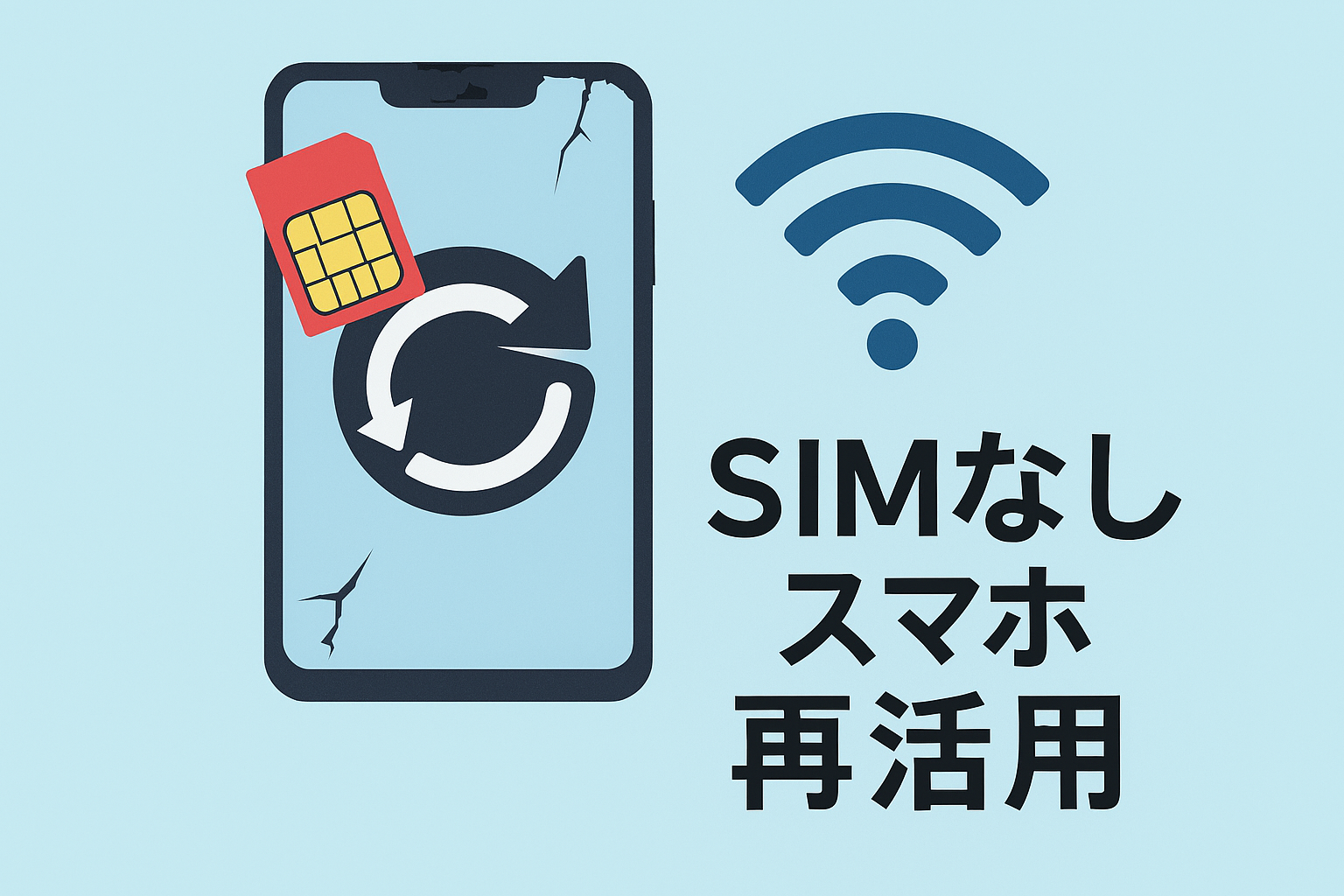
あなたがもしスマホが壊れ、SIMも抜き取った状態になり、
新しく買い替えたスマホと2台持ちになったらどうしますか。
下取りに出しても大した価値はないし、廃棄しますか。
SIMを抜いたスマホなんて、ただの箱みたいなもの。
安心して捨てられると思うかもしれません。
でも、意外とこれ“使える”みたいなんですよ。
そう思わされたのは、会社の後輩から聞いた次の話がきっかけでした。
私の会社は、部署や職位に関係なく全員が一つのロッカーを共有しています。
そのロッカーの向かい側に座っている若い子が、
よく私に話しかけてくるのですが、
先日こんなことを言ってきました。
「いたずらメールっぽいのが届いて、興味半分で開いてみたんです。
さらにその中のURLも押したら、
そこから毎日1000通くらいメールが来るようになって、
スマホは熱くなるし、フリーズも増えて…もう使えなくなりました。」
結局その後輩はAndroidを新しい機種に買い替え、
今は“壊れたスマホ”と“新しいスマホ”の2台持ち状態。
ショップでは「SIMを入れ替えれば使える」と言われたそうです。
そして彼は私にこう聞いてきました。
「この携帯、どうすればいいですかね。」
私は思わず、
「バカだなあ。そんな怪しいメール開くなよ。URLなんて普通押さないぞ。
古いほう持っててもしょうがないじゃん。」
と返しました。
すると彼は「えへっ」と笑っていました。
この会話をきっかけに、私の中で一つの疑問が生まれました。
怪しいメールを開いてしまったことが原因でこうなったのですが、
そもそもSIMを抜き取ったスマホって、本当に使い道がないのか。
調べてみると、意外と使えるようです。
そこでこの記事は、古くてSIMも抜き取ったスマホを持ち、
廃棄するか迷っている方の一助になれば幸いです。
第1章:SIMなし・壊れたスマホは本当に使えないのか?
結論から言うと、SIMを抜いたスマホや、今回の後輩のように
「メール爆撃でまともに使えなくなったスマホ」でも、
実は“完全に使い道がないわけではありません”。
多くの人は、
「SIMがない=通信できない=使えない」
と考えがちです。
しかし、スマホはSIMがなくても
Wi‑Fiさえつながれば多くの機能が使えます。
さらに、壊れ方によっては
・電話やSMSはできない
・外出先では通信できない
といった制限はあるものの、
家の中や職場のWi‑Fi環境では
“まだまだ現役で使える場面”が意外と多いのです。
特に今回の後輩のケースのように、
「本体は動くけれど、メール爆撃でまともに使えない」
という状態なら、
初期化してクリーンな状態に戻したうえで、
Wi‑Fi専用端末として再利用するのが現実的です。
これが現実的です。
つまり、
「SIMがない=価値ゼロ」ではなく、
「SIMがなくても使える場面はある」
というのが正しい理解です。
次の章では、実際にどんな使い道があるのかを
具体的に紹介していきます。
第2章:SIMなし・壊れたスマホの具体的な活用方法
ここからは、SIMがなくても、あるいは一部の機能が壊れていても
まだ活用できる具体的な使い道を紹介していきます。
「もう捨てるしかない」と思っていたスマホでも、
Wi‑Fiさえつながれば“オンライン端末”として普通に使えますし、
Wi‑Fiがない場所でも“オフライン端末”として十分役に立ちます。
SIMなしスマホは、電話番号や契約情報が存在しないため、
フリーWi‑Fiを使う場合でも個人情報のリスクが非常に低いのも特徴です。
1. Wi‑Fi専用のサブ端末として使う(家・外出先のオンライン利用)
SIMがなくても、Wi‑Fiにつながればオンラインで利用できます。
・YouTubeやNetflixなどの動画視聴
・Spotifyなどの音楽ストリーミング
・ニュースアプリ
・SNSの閲覧
カフェや公共施設のフリーWi‑Fiでも、
個人情報を扱わない用途なら安全に使えます。
2. 音楽プレーヤーとして使う(外出先でのオフライン利用)
Wi‑Fiがある場所で曲をダウンロードしておけば、
外出先でもオフラインで音楽を再生できます。
・散歩や通勤のお供に
・メインスマホのバッテリー節約に
・子ども用の音楽端末として
SIMなしスマホは個人情報がほぼ入っていないため、
外で落としてもリスクが低いのもメリットです。
3. 車内専用のナビ・音楽端末として使う(車に置きっぱなしの固定用途)
Googleマップは、地図を事前にダウンロードしておけば
オフラインでもナビとして使えます。
・車に置きっぱなしのナビ端末
・車内の音楽再生専用機
・メインスマホのバッテリー節約
普通のカーナビと同じく、オフラインで動くため、
SIMなしスマホでも十分に役立ちます。
4. 子ども用の学習端末として使う
SIMがないので、外で勝手に通信される心配がありません。
・知育アプリ
・動画視聴
・写真撮影の練習
・タイマーや時計
親のスマホを渡すより安心です。
5. 家の中の“固定デバイス”として使う
スマホは小型タブレットのようなものなので、
家の中で固定用途にすると便利です。
・キッチンのレシピ表示端末
・デジタル時計
・天気予報専用端末
・スマート家電のリモコン
Wi‑Fiさえつながれば、まだまだ現役です。
6. 防犯カメラ・見守りカメラとして使う
アプリを入れるだけで、古いスマホがカメラに変身します。
・留守中の部屋の様子
・ペットの見守り
・玄関の簡易監視
Wi‑Fiがあればリアルタイムで確認できます。
このように、SIMがなくても、壊れていても、
“Wi‑Fiがつながる”というだけで使い道はたくさんあります。
第3章:迷惑メール爆撃やフリーズしたスマホを復活させる「初期化」の手順
第2章で紹介したように、古いスマホはWi‑Fi専用端末として
音楽配信、サブスク、ゲームなど、まだまだ活用できます。
しかし、SIMを抜き取っただけでは快適に使えるとは限りません。
なぜなら、迷惑メールやフリーズなどの不具合の原因はスマホ内部に残っており、
Wi‑Fiにつないだ瞬間に再び同期されてしまうからです。
つまり、Wi‑Fi端末として十分に楽しむためには、
もう一つ大事な準備が必要になります。
それが「初期化」です。
ここからは、Wi‑Fi端末として快適に使える状態に戻すための
「初期化」の手順を説明します。
順番に説明していきます。
1. 初期化前に確認しておくこと
初期化をすると、スマホの中のデータはすべて消えます。
・写真
・動画
・LINEのトーク履歴
・アプリのデータ
これらが残っている場合は、可能であればバックアップを取ってください。
ただし、今回の後輩のように
「そもそも操作できない」状態では、
バックアップは諦めるしかありません。
2. Androidスマホの初期化手順(一般的な流れ)
※機種によって多少違いますが、基本は同じです。
- 設定アプリを開く
- 「システム」または「一般管理」を選ぶ
- 「リセット」または「オールリセット」を選択
- 「データの初期化」を実行
- 再起動後、初期設定画面が表示される
これでスマホは“工場出荷状態”に戻ります。
3. 初期化後にやること
初期化が完了したら、次の設定を行います。
・Wi‑Fiに接続
・Googleアカウントを設定
・必要なアプリだけインストール
これで、SIMがなくても
“Wi‑Fi専用端末”として復活します。
4. 迷惑メール爆撃も初期化で完全リセット
1日に何百通も届くような迷惑メールでも、
初期化をすれば完全にリセットされます。
ウイルスや不正アプリが入っていた場合も、
初期化でほぼ確実に除去できます。
5. 初期化後は「必要最低限のアプリ」だけ入れる
復活後は、必要以上にアプリを入れないほうが安全です。
・音楽アプリ
・動画アプリ
・Googleマップ
・レシピアプリ
このような“用途が明確なアプリ”だけに絞ると、
再びトラブルが起きる可能性を減らせます。
初期化は怖い作業に見えますが、
スマホを復活させる最も確実な方法です。
初期化が終われば、SIMなしでも“Wi‑Fi専用端末”として十分に活用できます。
なお、今回の後輩のケースで、
予防策や適切な対応をしていれば、
Wi‑Fi専用端末”としてではなく、本機として、十分活用できていたはずです。
※迷惑メールでスマホが操作不能になった実例と、
壊さないための注意点はこちら👇
第4章:まとめ
迷惑メールの爆増やフリーズ、発熱などが重なると、
スマホは「壊れたように見える」状態になります。
しかし、物理的に壊れていない限り、
古いスマホは“サブ機として再活用できる余地”が残っていることが多いです。
今回の後輩のように、本機としては買い替えが必要になるケースでも、
適切な対処をしていれば、古いスマホを無駄にせず活用できます。
サブ機として使うための準備が「初期化」であり、
それを行うことで、Wi‑Fi専用端末として快適に使えるようになります。
コメント