私はスマホに写真をずっと貯めています。
もう子供達も18歳以上なのですが、子供の頃の写真まで入っています。
とにかく家族写真が多いのです。
「いつかきちんと保管しなくちゃ…」と思いながら、
本来ならパソコンから外付けハードディスクに落とすのが一番だと分かっていても、
面倒でそのままにしていました。
しかし最近、スマホに「ストレージがいっぱいです」という警告が出ました。
思い入れのある写真が多いので削除できず、
とりあえず無料アプリのプールに入れてみました。
でも本当はクラウドに入れたほうがいいのか…と迷い続けていました。
妻に「写真どうしてる?」と聞いてみたところ、
「そんなの古いのからどんどん消して上書きしてるよ」と言うのです。
(え…あのときの写真も? それも…?)
と思いましたが、O型で超さばさばな妻ならありえます。
でもA型で小心者の私には、とても真似できません。
さらに、写真は個人情報でもあるため、
安全で最善の方法が何なのか分からず、ずっと迷っていました。
しかし今では、写真を安全に、そして無理なく整理できるようになりました。
この経験が、同じように「写真がいっぱいで困っている」方の
少しでも助けになれば幸いです。
第1章:なぜスマホの写真はすぐいっぱいになるのか
スマホの写真がすぐいっぱいになってしまう──。
これは、私だけでなく、
多くの人が同じように悩んでいることでした。
実は、スマホの写真が増え続けるのには、
いくつかの“理由”があります。
まずはその仕組みを知ることで、
後の整理方法がぐっと分かりやすくなります。
理由1:写真1枚あたりの容量が昔より大きくなっている
最近のスマホはカメラ性能が高く、
1枚の写真が3MB〜5MBになることも珍しくありません。
昔のガラケー時代の写真は数百KBでしたから、
同じ枚数でも容量は10倍以上になっています。
「そんなに撮っていないつもりなのに、容量がいっぱいになる」
と感じるのは、この“写真1枚の重さ”が原因です。
理由2:動画が容量を圧迫している
スマホで撮る動画は、
1分で100MB前後になることもあります。
特に子どもの運動会、部活、旅行など、
「気づいたら動画が何本もある」というケースは多いものです。
動画は写真の比ではないため、
ストレージを一気に圧迫してしまいます。
理由3:同じ写真を何枚も撮ってしまう
家族写真や子どもの写真は、
「念のため」「表情違いで」
とつい連写してしまいがちです。
しかし、スマホは“似た写真”でもすべて別のデータとして保存されます。
気づけば、
同じシーンの写真が10枚以上
ということもよくあります。
理由4:アプリが自動で写真を保存している
LINE、Instagram、X(旧Twitter)などのアプリは、
受け取った画像を自動保存する設定になっていることがあります。
自分では撮っていないのに、
気づけば写真フォルダが増えているのはこのためです。
理由5:スクリーンショットが意外と多い
レシピ、地図、メモ代わり──
スクリーンショットは便利ですが、
1枚あたりの容量が大きいこともあります。
気づかないうちに数百枚たまっていることも珍しくありません。
理由6:SNSに投稿するための写真が増えている
最近は、カフェやレストランに行くと、
若い人から年配の方まで、
料理やデザートを写真に撮る姿をよく見かけます。
「インスタに投稿するため」
という目的で写真を撮る機会が、昔より圧倒的に増えました。
そのため、
・料理の写真
・カフェの写真
・その場の雰囲気を伝えるための写真
こういった“投稿用の写真”がスマホにどんどん溜まっていきます。
※ この「投稿した写真をどう扱うか」については、
第2章で詳しく説明します。
まずは「なぜいっぱいになるのか」を知ることが第一歩
写真が増えるのは、
あなたが“思い出を大切にしている証拠”でもあります。
そして、
容量がいっぱいになるのは、あなたのせいではなく“仕組みの問題”です。
この章でその仕組みが分かったことで、
次の章からは「じゃあどう保管すれば安全で安心なのか」を
一緒に整理していきます。
第2章:写真を安全に保管する最適な方法
第1章では、スマホの写真が増えてしまう理由を整理しました。
では次に、「どう保管すれば安全で安心なのか」 を見ていきます。
私自身、スマホの容量がいっぱいになったとき、
とりあえず無料アプリに写真を避難させていました。
しかし、使っていくうちに、
「このままで本当に大丈夫なのか?」
という不安も出てきました。
ここでは、私の経験も交えながら、
写真を安全に残すための“正しい保管方法” をまとめます。
1.写真の保管方法は大きく分けて3つ
写真をどこに保管するかは、次の3つに分類できます。
① スマホ本体に保存
手軽ですが、容量がすぐいっぱいになります。
スマホが壊れたときに写真が消えるリスクもあります。
② クラウドに保存(Googleフォト、iCloudなど)
自動でバックアップされ、スマホの容量を節約できます。
複数の端末から見られるのもメリットです。
③ 外付けHDDに保存
自分の手元に残せるため、安心感があります。
ただし、手動で移す必要があり、少し手間がかかります。
2.無料アプリは“仮置き場”としては便利。でも長期保管には向かない
序文でも触れたように、私も無料アプリを使っていました。
無料アプリは手軽で便利ですが、長期保管という視点で見ると弱点があります。
・写真が圧縮されて画質が落ちることがある
・広告が多く、操作がしづらい
・サービス終了のリスクがある
・バックアップとしては弱い
「とりあえず避難させる場所」としては役立ちますが、
大切な写真を長く残す場所としては不向きです。
3.クラウドに写真を預けることに問題はないのか?
クラウドに写真を預けることに不安を感じる人は多いと思います。
私も最初はそうでした。
しかし、実際には次のような仕組みで守られています。
①データは暗号化されて保存される
写真はそのままの形ではなく、
第三者が見ても分からない暗号化された状態で保存されます。
② 通信も暗号化されている
アップロード中に盗み見られる心配もありません。
③大手クラウドはセキュリティ投資が桁違い
GoogleやAppleは、
個人では到底できないレベルのセキュリティ対策を行っています。
④スマホ本体より安全な場合もある
スマホは落としたり壊れたりしますが、
クラウドは複数のサーバーでバックアップされています。
つまり、
クラウドに預けること自体に大きな問題はありません。
むしろ、スマホだけに保存しておくほうがリスクが高い場合も。
4.インスタに投稿した写真は削除しても大丈夫
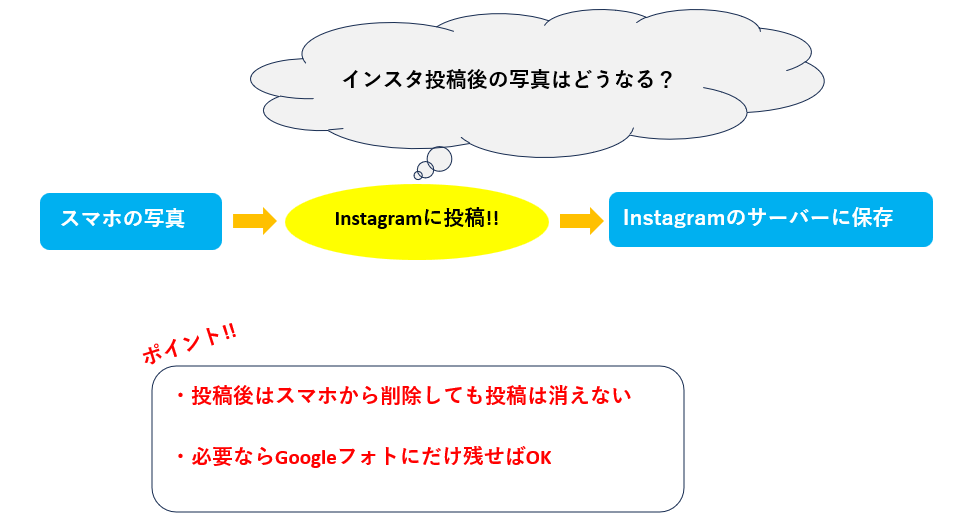
Instagramに投稿した写真は、
投稿した瞬間にInstagramのサーバーに保存されます。
そのため、
スマホの写真フォルダから削除しても
Googleフォトにバックアップしていなくても
投稿そのものが消えることはありません。
意外と知られていませんが、
インスタ投稿用に撮った写真は、
投稿後にスマホから削除しても問題ありません。
むしろ、
「投稿用の写真がスマホに残り続けて容量を圧迫する」
という人が多いため、
・投稿後に削除する
・必要ならGoogleフォトにだけ残す
という整理方法がとても有効です。
5.まとめ
表.写真の保管方法比較一覧
| 項目 | メリット・デメリット |
|---|---|
| スマホ本体 | 手動、容量すぐいっぱい、壊れたら消える |
無料アプリ | 便利、広告多い、長期保管に不向き |
外付けHDD | 安全、手間がかかる、手動 |
クラウド (Geogleフォト) | 自動、安全性が高い、複数端末でみられる |
ここまで、写真の保管方法を比較してきました。
・スマホ本体は容量がすぐいっぱいになる
・無料アプリは便利だが、長期保管には向かない
・外付けHDDは安全だが手間がかかる
・インスタ投稿後の写真はスマホに残す必要がない
・クラウドは暗号化され、安全性も高い
こうした点を踏まえると、
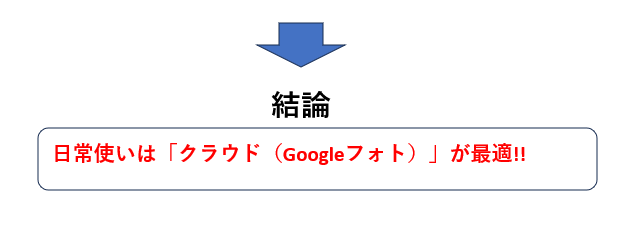
日常的に写真を残す方法として最も現実的で、
安全性と手軽さのバランスが良いのが「Googleフォト」でした。
私自身も、いろいろ試した結果、
「Googleフォトに預ける」という方法に落ち着きました。
次の第3章では、
実際にどうやってGoogleフォトを使えばいいのか
具体的な手順を紹介します。
第3章:Googleフォトを使って写真を安全に整理する方法(実践編)
第2章では、写真を安全に保管する方法として
Googleフォトが最も現実的で、安心できる選択肢であることをお伝えしました。
ではここからは、
「実際にどう使えばいいのか?」
「どの写真を残して、どれを削除すればいいのか?」
という“実践的な整理方法”をまとめていきます。
難しい操作はありません。
一度仕組みを理解すれば、誰でも無理なく続けられます。
1.Googleフォトに写真をバックアップする基本の流れ
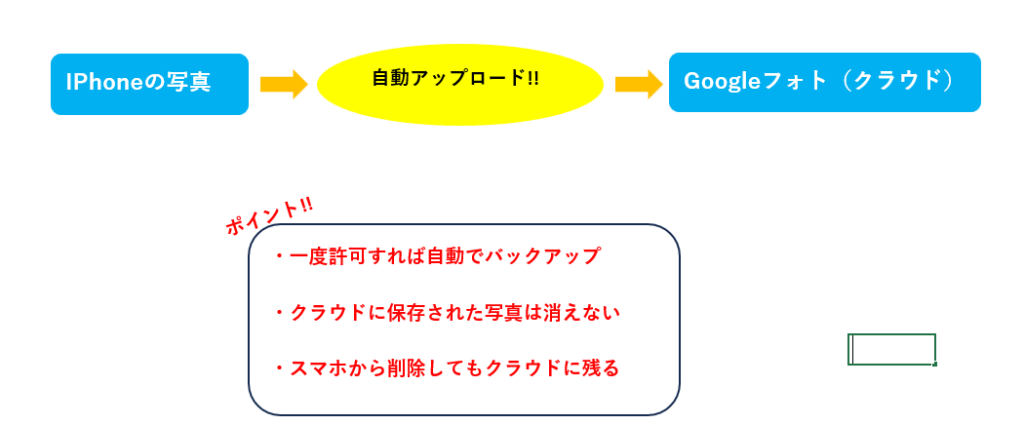
図.Geogleフォトのおおまかな特徴
Googleフォトは、
iPhoneの「写真」アプリに入っている写真を自動でバックアップしてくれます。
まずは、次の流れを押さえておけば大丈夫です。
① Googleフォトを開く
初めて開く場合は、
写真へのアクセス許可を求められます。
表示される文言は端末によって違いますが、
・「すべての写真へのアクセスを許可」
・「フルアクセス」
・「写真へのアクセスを許可」
など、必ず“すべて許可”を選びます。
※ すでに許可している人には、この画面は出ません。
② 許可すると、自動でバックアップが始まる
画面右上に
・「バックアップ中」
・「バックアップ完了」
と表示されます。
これが出ていれば、
写真はクラウドに保存されています。
③ バックアップが完了した写真は、スマホから削除しても消えない
Googleフォトに保存された写真は、
iPhoneの写真フォルダから削除してもクラウドに残ります。
不安な場合は、
まず2〜3枚だけ削除して、Googleフォトに残っているか確認すると安心です。
3. Googleフォトは、一度設定すれば“自動でバックアップ”され続ける
Googleフォトは、一度「すべての写真へのアクセスを許可」してしまえば、
次回以降は特別な操作をしなくても、自動でバックアップが動きます。
つまり、
2回目以降は何もする必要がありません。
ただし、
「本当にバックアップされているのか確認したい」
という人のために、確認方法だけまとめておきます。
自動バックアップが動いているか確認する方法
① Googleフォト右上のアイコンを見る
Googleフォトを開くと、右上に丸いアカウントアイコンがあります。
ここに
・「バックアップ中」
・「バックアップ完了」
と表示されていれば、
自動バックアップが正常に動いています。
② 写真タブにiPhoneの写真が並んでいるか確認
Googleフォトの「写真」タブに、
iPhoneの写真がそのまま表示されていれば、
Googleフォトが自動で読み取ってバックアップしている証拠です。
手動操作は基本的に不要
Googleフォトは、
iPhoneの「写真」アプリにある写真を自動でバックアップする仕組みなので、
通常は手動で取り込む必要はありません。
上部の「+ → 他の場所からインポート」は、
外部アプリ(例:プール)から取り込むための機能で、
日常の写真整理では使いません。
4.第3章のまとめ:Googleフォトは“放っておいても写真が守られる仕組み”
ここまでの内容をまとめると、
Googleフォトは次のような特徴を持っています。
・一度設定すれば、自動でバックアップされ続ける
・バックアップされた写真は、スマホから削除しても消えない
・インスタ投稿用の写真は、投稿後に削除しても問題ない
・連写や動画など、容量を圧迫する写真を安心して整理できる
・手動で取り込む必要はほとんどない
つまり、Googleフォトは
「写真を守る仕組みを自動で動かしてくれるサービス」
と言えます。
スマホの容量に悩まされることもなくなり、
大切な写真を安全に残しながら、
日常の写真整理がぐっとラクになります。
次の第4章では、
実際に私がどのように写真を整理しているのか、
“具体的なルーティン” を紹介します。
第4章:今日からできる!写真整理のシンプル習慣(3ステップだけ)
それでは私が実際に続けている“写真整理の習慣”を、
できるだけ簡単にまとめます。
難しいことは一切ありません。
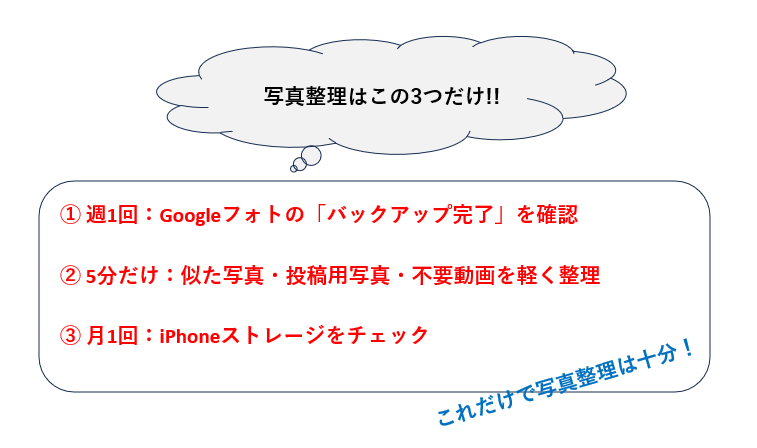
この3つだけで、写真整理はずっとラクになります。
ステップ1:Googleフォトを開いて“バックアップ完了”を確認する(週1回)
やることはたった1つ。
・Googleフォトを開く
・右上に「バックアップ完了」と出ているか見る
これだけです。
もし「バックアップ中」と出ていれば、
そのまま放置してOKです。
確認するだけで安心感が違います。
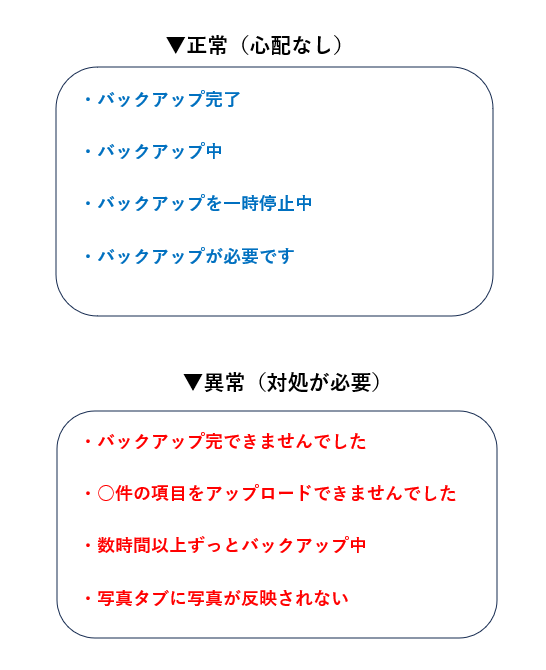
ここで表示されるメッセージにはいくつか種類がありますが、
「バックアップ完了」以外でも慌てる必要はありません。
正常なパターン(心配いらない)
①「バックアップ中」と表示されている
→ 写真をアップロードしている途中。
→ 放置すれば自動で完了します。
②「バックアップを一時停止中」
→ Wi-Fiが弱い、通信量節約モード、バッテリー低下などで一時停止しているだけ。
→ ほとんどの場合、時間が経てば自動で再開します。
③「バックアップが必要です」
→ 新しい写真がまだアップロードされていないだけ。
→ Wi-Fiにつなぐと動き出します。
異常の可能性があるサイン
❌ ①「バックアップできませんでした」
❌ ②「○件の項目をアップロードできませんでした」
❌ ③ ずっと「バックアップ中」のまま進まない(数時間以上)
❌ ④ 写真タブにiPhoneの写真が反映されない
この4つは“何かしらの対処が必要”です。
そのときの対応(簡単な順に)
対応1:Wi-Fiにつなぐ
Googleフォトは、Wi-Fiでないとバックアップが止まる設定の人が多いです。
対応2:iPhoneの設定でGoogleフォトのアクセス許可を確認
設定 → Googleフォト → 写真
→ 「すべての写真」になっているか確認
※ ここが「選択した写真」になっているとバックアップできません。
対応3:Googleフォトを一度終了して再起動
アプリの一時的な不具合が直ることがあります。
対応4:iPhoneを再起動
バックアップが再開されることが多いです。
対応5:Googleフォトの右上アイコンをタップして詳細を見る
「バックアップできなかった写真」が一覧で表示されます。
→ その写真がiPhoneに残っているか確認
→ プールや別アプリにしかない場合は復元が必要
ステップ2:スマホ本体の写真を“軽く”整理する(5分だけ)
バックアップが終わっていれば、
スマホ本体の写真は安心して整理できます。
やることは3つだけ。
・連写で増えた“似た写真”を数枚だけ削除
・インスタ投稿用の写真は投稿後に削除
・動画は必要なものだけ残す
全部やろうとすると疲れるので、
5分だけ と決めるのがポイントです。
ステップ3:月に1回だけ“スマホの容量”をチェックする
月に1回、次の場所を見るだけでOKです。
・設定 → 一般 → iPhoneストレージ
ここで
・空き容量
・どのアプリが容量を使っているか
が分かります。
Googleフォトを使っていれば、
写真が原因で容量がいっぱいになることはほぼありません。
第4章まとめ:写真整理は“習慣化”ではなく“確認化”でいい
写真整理というと、
・毎日やらなきゃ
・ちゃんと整理しなきゃ
・きれいに分類しなきゃ
と思いがちですが、
実はそんな必要はありません。
大切なのは、
・Googleフォトが自動で守ってくれているか確認すること
・スマホ本体の写真を少しだけ整理すること
この2つだけです。
無理に完璧を目指さなくても、
この“ゆるい習慣”だけで写真は安全に残せます。
第5章:おわりに
スマホの写真整理は、
「やらなきゃ」と思いながらも、
つい後回しになりがちな作業です。
私自身も、
家族の写真が増え続ける中で、
どう保管すれば安全なのか、ずっと迷っていました。
しかし、
仕組みを知り、Googleフォトを使い始めてからは、
写真整理が驚くほどラクになりました。
・写真が消える不安がなくなる
・スマホの容量に悩まされない
・無理なく続けられる
・思い出を安心して残せる
たったこれだけで、日々のストレスが大きく減ります。
もし今、
「写真がいっぱいで困っている」
「どこに保管すればいいのか分からない」
と悩んでいる方がいたら、
今回の内容が少しでもその助けになれば幸いです。
大切な思い出は、
無理なく、安心できる形で残していきましょう。

コメント